

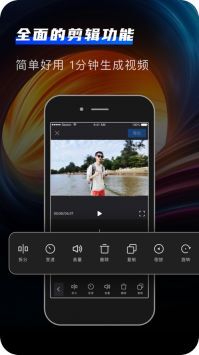


嗨格式录屏大师,集录音、录屏、剪辑等诸多功能于一身。它拥有高效的处理模式,对新手用户十分友好,操作简单便捷。其专业的设计,能够满足更多用户的多样化需求。感兴趣的朋友,快来试试嗨格式录屏大师吧!
嗨格式录屏大师功能
1. 游戏录制:涵盖王者荣耀、吃鸡、Minecraft等各类游戏的高清录制。
2、教程录制:可流畅录制各类视频教程,并具备简单的编辑功能。
3、录像功能:支持定时录像,可保存所需的精彩视频片段。
嗨格式录屏大师特色
1. 一键录屏,灵活便捷:录屏界面简洁,操作简单易懂,录屏功能强大,能轻松录制个性动画视频,为用户带来高效、易用且稳定的体验。
2. 原创视频,高清录制:提供多级画质选项,能够满足所有主流视频质量需求。设有三级画质(原始、高清、标清),可随意进行设置,且不受时间与文件大小的限制。音视频始终保持同步,播放流畅不卡顿,同时录制区域的选择十分灵活。
3. 光标/鼠标运动效果:能够自主设定录制鼠标指针、鼠标移动轨迹颜色、鼠标高亮颜色以及鼠标点击效果。借助鼠标指针的移动,可有效引导观众的视线,从而让录屏效果得以完美呈现。
嗨格式录屏大师使用
使用方法: 第一步:挑选录制模式
可选择五种录制模式,分别为“游戏模式、全屏录制、区域录制、摄像头录制、只录声音”。
第二步:开展录制设置
设置录制视频的格式,选择录制画质的不同清晰度,设定录制帧率,控制摄像头、系统声音以及麦克风声音的开启与关闭。
第三步:轻点【开始录制】按钮
轻点“开始录制”按钮,即可开启电脑屏幕的录制。录制启动后,若想暂停当下的屏幕录制,点击“暂停录制”按钮即可。要是打算终止屏幕录制流程,点击“停止录制”按钮就行。
嗨格式录屏大师说明
不少用户在录制视频之后,不知道去哪里找到保存的视频,所以在这里小编为大家提供一下视频的保存位置。
1. 玩家录制完视频后,可点击主界面右下角的停止按钮。
2. 此时会弹出一个新窗口,在此情况下,你点击第三个文件夹图标,便能直接打开视频保存的地址。
3. 因此,它所录制的视频存储于文档嗨格式录屏文件之中。
游侠是大家嗨格式录屏大师的首要选择,里面还有其他丰富的游戏和软件资源让大家,大家嗨格式录屏大师之后,可以分享给你的好友:https://.ali213.net/android/409001.html,感谢大家的分享。∨ 展开
 轻图最新版
轻图最新版 花漾搜索
花漾搜索 图叨叨高级版
 MIX滤镜大师版
 星火海外版
星火海外版 千寻tv电视版
 京版
京版 Klonsdif搜索TV版
 猎豹清理大师国际版
 搞机助手重制版
 电视家重生版
 哔哩终端手表版
 特运通车主版
 神奇橡皮擦最新版
 东莞地铁手机正版
 EPIK最新免费版
 野草助手电视版
 大神P图免费版

















 万能科学计算器
 江音统教
江音统教 VSCO安卓版
 职工书屋
职工书屋 终身教育平台
 历史地图
历史地图 大织里
大织里 菁优网
菁优网 美图秀秀手机版
 软件自学网
软件自学网 领导留言板
领导留言板 人教版
人教版 俺来也商家版
 腾讯漫画
腾讯漫画 光速超跑
光速超跑 时光相册
时光相册 抠图改图王
抠图改图王 来电闪光灯
来电闪光灯