


QNET是一款极为便捷的网络搭建软件,无论哪类用户,皆能依据自身需求在此自定义场景与相关网络。它搭建速度极快,既无需root权限,也无需借助手机数据线,所提供的功能十分实用。
qnet
怎么选择弱网模板:
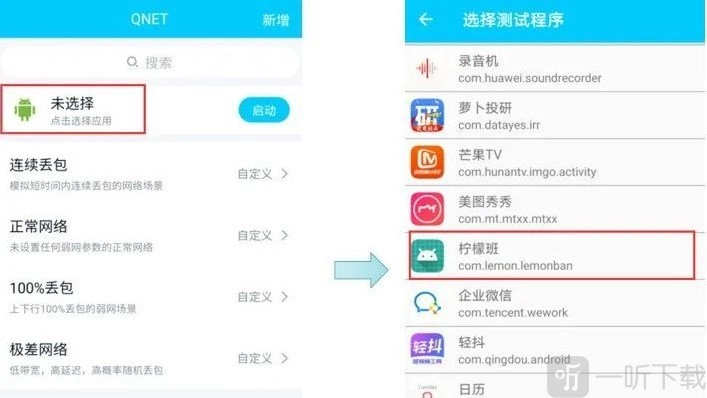
第一步:挑选待测应用
登录QQ后,在【工作台页】点击[点击选择应用],选择测试对象,比如柠檬班。
步骤2:挑选弱网测试模板
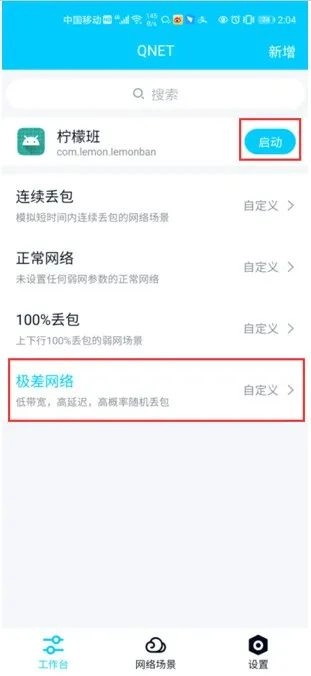
把需测试的网络场景模板添加至工作台,点击选择网络场景,便能够进行模板编辑。例如当前测试选择[极差网络]。
第3步:启动
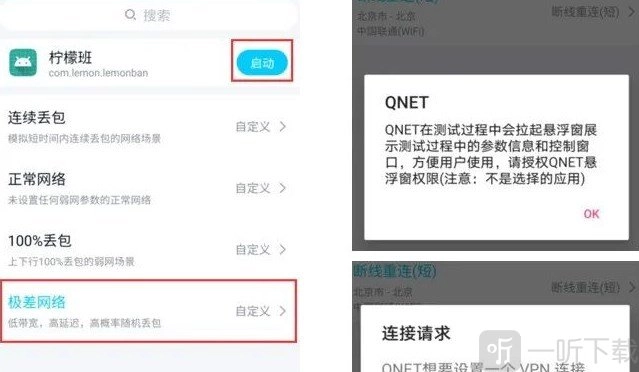
首次开启时,系统会弹出【悬浮窗权限】请求,此时需勾选允许悬浮窗功能。完成此操作后,再次点击启动,首次运行过程中会弹出【VPN权限】请求,点击【确定】,QNET 即可启动成功。
第4步:对待测对象进行操作,并留意软件的状态。
启动之后,QNET会自动开启待测,页面上会呈现控制悬浮窗以及信息悬浮窗。
控制悬浮窗:
双击【QNet图标】按钮,将会返回至QNET应用(部分厂商手机可能不支持此操作)。
点击【暂停/继续】按钮,会切换至正常网络;再次点击继续后,将回到当前弱网模板继续执行。
点击【扩展/收缩】按钮,所有模板将展示出来,便于用户切换模板以开展测试。
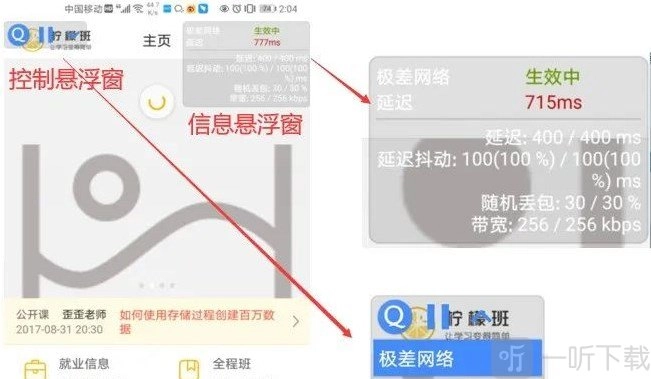
信息悬浮窗:
呈现当前弱网类型、网络延时ping值、当前弱网生效状态以及参数内容。
第5步:停止
测试完成后,双击[控制悬浮窗]Qnet图标,即可返回Qnet【工作台】页面,接着点击停止。
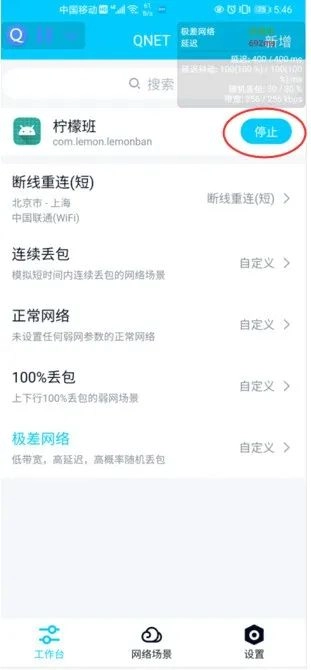
在设置页面勾选[测试报告],停止操作后,能够手动获取位于/storage/emulated/0/
qnet
_save/report路径中的报告数据进行查看。《QNET》软件优势:
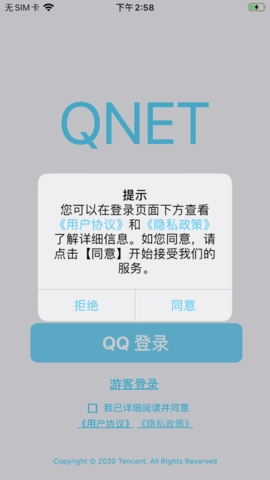
1. 操作极为简便,同时网络抓包功能十分强大,你不妨一试。
2. 提供的网络场景皆为真实,我们能够在各类场景中使用网络。
3.无论何时何地登录,都能快速搭建弱网环境,操作极为便捷。
《QNET》功能介绍:
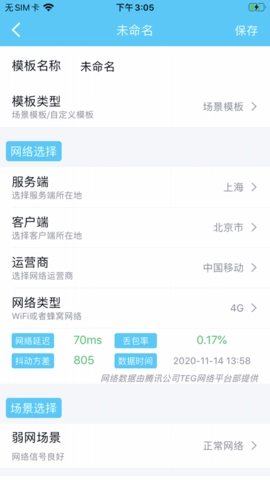
1. 用户能够依据自身需求编写脚本,实现自动的弱网化测试。
2. 可以助你更有效地检测手机当前的网络状况,判断其速度是否流畅。
3. 我们还能够将所有的网速测试结果分享至不同的社交平台。
《QNET》软件测评:
使用这款软件,能让你的手机运行更为流畅,还能让你随时随地测试网络速度。你只需挑选要测试的应用,打开后便会自动筛选。而且,我们可在后台修改数据,进一步提升你的网速。软件内还提供众多技术方案支持,你皆可查看。
∨ 展开
 樱花浏览器国际版
 aida64汉化版
 浣熊iOS15启动器安卓版
 茶杯狐正版
茶杯狐正版 NES模拟器
 流量管理助手
 日历纯净版
日历纯净版 班级小管家电脑版
 用药参考手机版
 devcheckpro正版
 小跳搜吧手机最新版
 UC浏览器TV版
 WiFi伴侣
 天坦读屏正版
 人人视频免费版
 聊天助手鸭版
 无线网万能魔盒版
 气象通版
气象通版

















 美图秀秀新版
 es文件浏览器无广告版
 货车帮司机版
 cc魔盒TV版
 蓝莓音乐最新版
 dotpict汉化版
 必应bing国际版
 腕间应用助手手表版
 滴滴代驾司机版
 AccuBattery专业版
 qnet金色版
 ppsspp黄金版
 bandizip专业版
 嗨格式录屏大师手机版
 BatteryGuru汉化版
 坏坏猫搜索可净化版
 MT管理器汉化版
 快问医生版
快问医生版