



Tasker是一款功能强大的Android自动化工具,能把智能手机变成高度智能的个人助理。和普通快捷指令应用不同,它具备系统级的深度控制能力,用户可以依据时间、位置或者设备状态等条件,设置复杂的自动化规则。不管是自动调整屏幕亮度、定时开启静音模式,还是智能回复消息、自动备份文件,乃至控制智能家居设备,Tasker几乎可以让手机上的各类操作都实现自动化。
软件特色
深度系统集成
一部手机就能全局掌控,可直接调用硬件功能、系统设置以及第三方应用。
情境智能触发
支持位置、时间、设备状态等12个以上维度的触发条件,主动应对生活中的变化。
可视编程界面
无需编写代码,通过拖拽式流程图即可创建复杂的自动化任务,即使是零基础也能轻松上手。

App亮点
【生活效率提升】
自动打卡、智能情景模式、定时任务一键搞定,日常琐事轻松实现自动化。
【后台静默运行】
超低耗电策略会在后台持续运行,全天保持待命状态,既不会对前台的运行性能造成影响,也不会额外消耗设备的续航能力。
【插件生态丰富】
和主流应用实现深度对接,通过开放API持续拓展新的使用方式,让功能边界得到无限延伸。

应用优势
逻辑搭建灵活度高:涵盖条件判断、变量运算、循环控制等完备的编程要素,能轻松打造出专业水准的流程。
规则共享社区:全球用户上传了数千套精选配置,只需一键导入就能直接复用,创意互通的体验即刻升级。
轻量高效运行:占用内存少、启动速度快,却具备可与大型开发工具相媲美的强大自动化能力。
Tasker怎么用
一、配置,设定你的情境条件
刚打开Tasker时,会看到一个配置文件页面,这个页面的作用其实是让你创建能触发自动反应的情境条件。你可以在这里设置手机感应器、特定时间点、连接特定设备、电池状态等各种各样的条件。

比如就拿我之前举的那个例子来说,我的要求是:当Google地图开启的时候,需要触发一些特定的操作。这时候我就点击右下角的「+」号,选择应用程序,再选中Google地图。

这样一来,我所需的情境条件——也就是启动Google地图时的条件——就被添加到配置文件里了。

二、任务,设定要触发的动作
接下来,我能够在第二个页面的任务里,添加我想要触发的各类动作。Tasker之所以被视作功能强大,正是由于它差不多能调用手机上的所有设备功能,涵盖音量、网络以及各项设置。

回到我之前举的例子,我想要触发的动作是开启媒体音量,所以我就在任务页面右下角点击「+」,添加了将媒体音量调整到11的动作。

三、把配置与任务连结在一起
情境条件和待触发的动作都已具备,接下来只需将二者关联起来就可以了。
让“启动地图”这个配置,与刚才创建的「开启媒体音量」任务建立关联。下面的图片展示了我的另一个使用场景:当我打开TED影片时,系统也会自动触发开启媒体音量的功能。
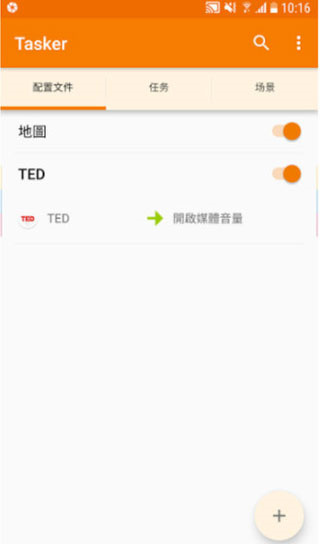
在Tasker里设置好上述条件和动作后,实际运行起来的效果是这样的。
当我在手机上打开谷歌地图时,媒体音量会自动调节到11,方便我清晰听到导航语音;而当我退出谷歌地图后,媒体音量又会自动恢复到之前的静音状态。这套自动化流程设置好后,我就不用再手动去调整音量了。

最后,为了让Tasker能够触发自动反应,你或许需要允许它在后台运行,如此一来每次条件触发时才能顺利启动相应操作。

软件评价
Tasker是Android系统上一款广受好评的系统增强类工具,它不直接对手机进行加速,而是通过深度调控各种系统状态来提升手机的整体运行效率。和其他工具相比,Tasker能灵活地对各类应用进行管理,从而间接让手机使用起来更清爽、更流畅,所以深受众多安卓用户的青睐。它具备触发器操作、任务管理以及清除、备份、还原等实用功能,还可以依据个人使用习惯定制配置文件,在满足指定条件时自动执行相应任务。
∨ 展开
 茶杯狐正版
茶杯狐正版 NES模拟器
 流量管理助手
 日历纯净版
日历纯净版 班级小管家电脑版
 用药参考手机版
 devcheckpro正版
 小跳搜吧手机最新版
 UC浏览器TV版
 WiFi伴侣
 天坦读屏正版
 人人视频免费版
 聊天助手鸭版
 无线网万能魔盒版
 气象通版
气象通版 九德律师端版
 谢师傅代驾版
 格力空调遥控器版

















 cc魔盒TV版
 蓝莓音乐最新版
 dotpict汉化版
 必应bing国际版
 腕间应用助手手表版
 滴滴代驾司机版
 AccuBattery专业版
 qnet金色版
 ppsspp黄金版
 bandizip专业版
 嗨格式录屏大师手机版
 BatteryGuru汉化版
 坏坏猫搜索可净化版
 MT管理器汉化版
 快问医生版
快问医生版 磁力宝
磁力宝 堆糖最新版
堆糖最新版 印象笔记国际版