


ZOOM是一款专业的视频会议服务软件,能为用户提供专业的视频会议服务,方便用户更好地使用。它打造了专业的服务体系,具备强大的视频会议功能,支持用户自由发起在线视频会议,提供高效的服务体验,实现实时连接通讯。用户可以根据需求自由选择功能,这里提供全面的视频会议功能,满足不同用户的需求,用户可放心在线进行设置,享受全面的服务。
zoom怎么进入会议室
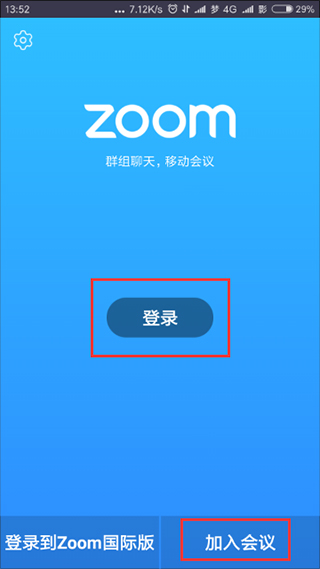
1、打开Zoom会议,可选择直接加入会议或登录账号。
2、登录完成后,进入Zoom的主界面,您可以点击“开始”按钮,发起一场即时会议。
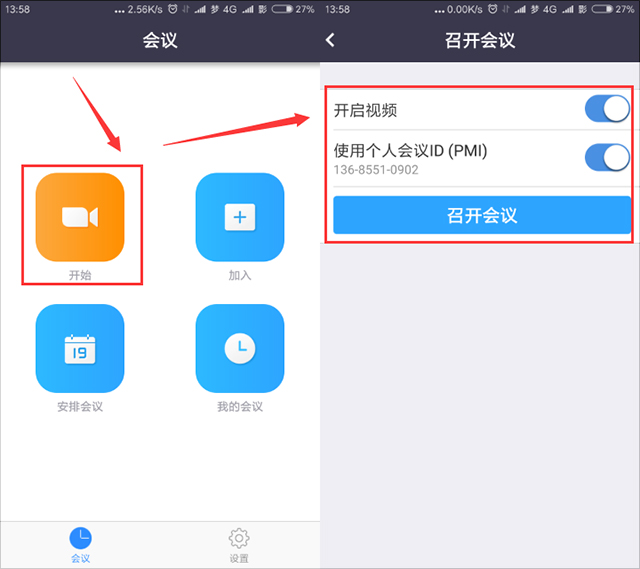
3、选择“加入”选项,您就能立即进入您输入会议ID对应的会议。
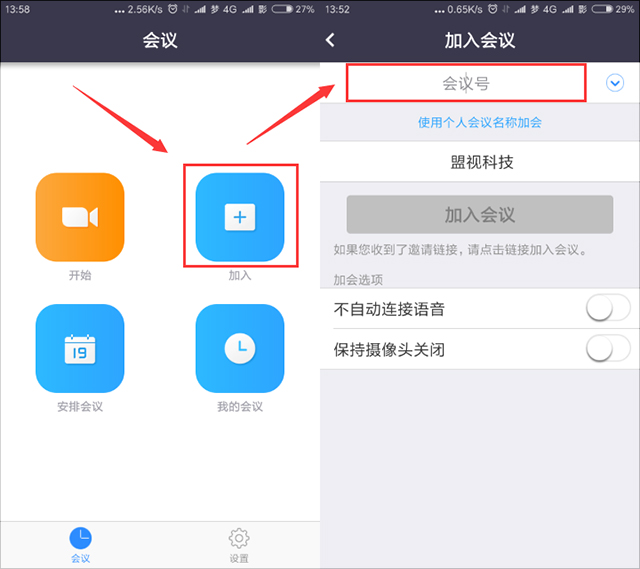
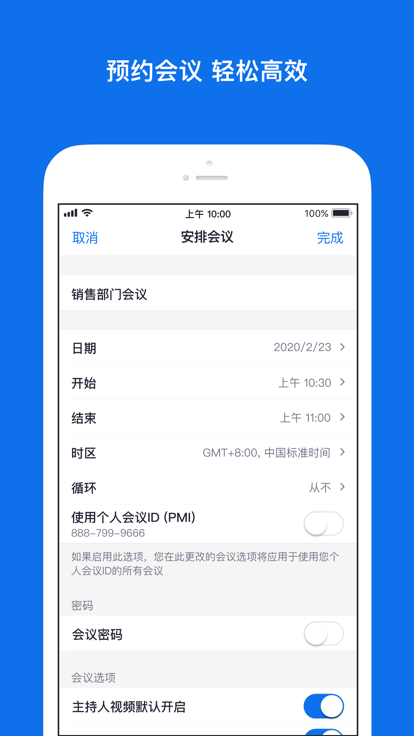
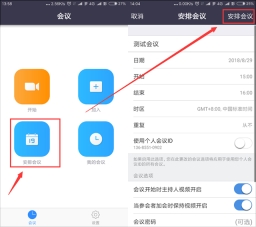
4、点击“安排会议”选项,您能直接进入会议详细列表页面,这里会展示会议主题、时间等信息。选定后,您即可马上发送该会议的邀请信息。
zoom如何注册
1.打开zoom视频会议点击“注册”;
2.在注册页面中输入邮箱地址;
3.请在你刚输入的邮箱中找到Zoom发送的邮件并打开,点击邮件里的“Activate Account”按钮,这样就能跳转到注册页面了。
4.注册成功后回到登录界面;
5.会议创建者先点击“开始会议”,接着点击下方底部栏的“邀请”按钮。
6.参与者点击加入会议输入会议ID即可。
zoom怎么发起会议
1、首先需要用户打开Zoom软件,进入Zoom的主界面
2、在菜单页面点击主页板块进入
3、在主页,用户可以在下方的菜单中选择新会议
4、打开页面就可以发起新的会议
zoom怎么设置虚拟背景
1、进入zoom界面,点击右上角设置图标。
2、在设置中点击背景和滤镜。
3、在虚拟背景选项下选择需要设置的背景即可。

ZOOM如何开启麦克风
1、首先,打开,找到设置软件
2、其次,在设置软件里,找到带有蓝色图标的zoom软件
3、点击麦克风即可开启,此时麦克风处于开启状态。
版本日志 查看历史日志>>
ZOOM更新内容
v5.15.3.14879版本
-修正了一些小错误
-安全增强
v5.14.10.14212版本
-修正了一些小错误
v5.14.5.13340版本
会议功能
-连续会议聊天文件和图像同步
-Zoom IQ会议摘要
网络研讨会功能
-网络研讨会自动化和翻译字幕增强功能
-网络研讨会资源-演讲者详细信息
团队聊天功能
-连续会议聊天文件和图像同步
-提升团队聊天中各类场景(一对一聊天、群聊、频道)的文件上传最大容量限制
-用于消息翻译的其他支持语言
功能
-在会议中隐藏来电
已解决的问题
-小错误修复
∨ 展开
 pocketpal安卓版
 年轮单词官方正版
 百城招聘HR企业版
 爱课堂融合版
 美团电商商家版
 成语多多红包版
 有声英语绘本
 绿源服务商户版
 焦点家校教师版
 畅言晓学教师版
 益农管家农资版
 经营通采购版
 扫描王极速版
 直装版
直装版 官方版
官方版 原版
原版 点数相机
点数相机 旺店助手
旺店助手
















 牛客
牛客 文心医考通
文心医考通 一笑而过
一笑而过 故事织机
故事织机 新概念英语全册
 知网研学
知网研学 火把知识
火把知识 英语拍照翻译
 希赛网
希赛网 洋葱学园
洋葱学园 大学通
大学通 云之家专属版
 洪恩识字免费版
 婚礼纪商家版
 链工宝最新版
 新商家接单版
 和教育全国版
 康熙字典汇编电子版