

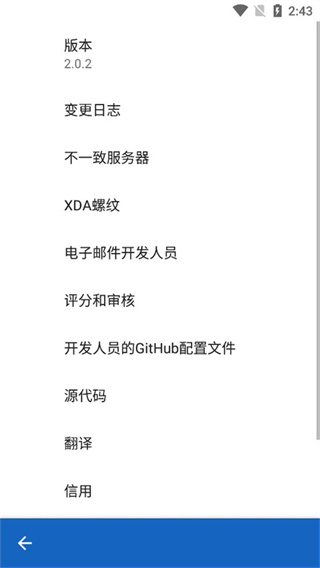
键映射器连点器是一款专业实用的自动化点击工具,支持自定义音量键、返回键、Home键等多种按键功能,无需Root权限即可对物理按键进行自定义单击设置,同时兼容物理按键与软件按键。该工具配备可视化脚本编辑器,用户可编写复杂的操作流程,实现一键执行自动化任务,且在任意软件环境下都能稳定完成键位映射和连点操作。
键映射器连点器怎么使用
一、首次设置
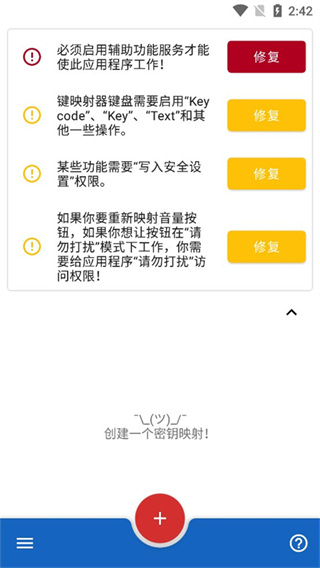
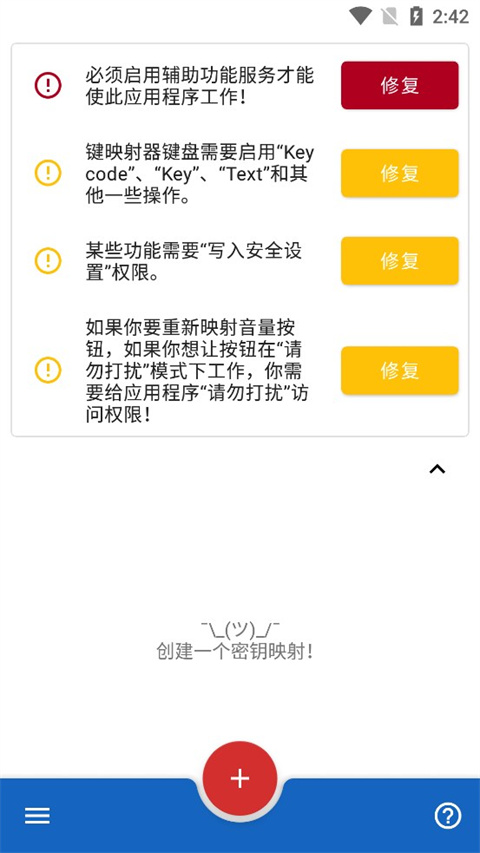
当您打开键映射器时,会看到这样一个屏幕,它被称作键映射器的主屏幕。
二、设置辅助功能服务
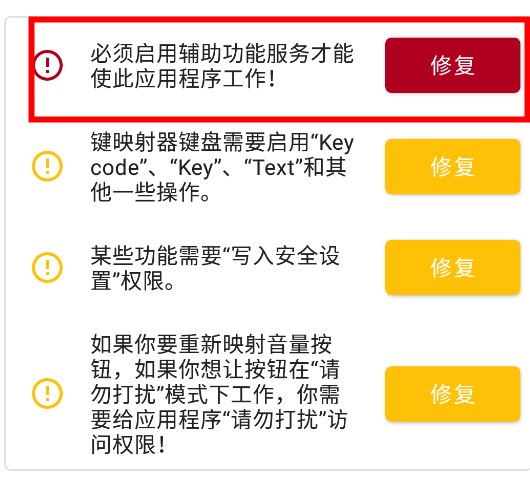
点击辅助功能服务提示旁的修复按钮,您就能授予键映射器运行其辅助功能服务的权限。这是应用程序正常工作的必要操作,您必须完成这一步。
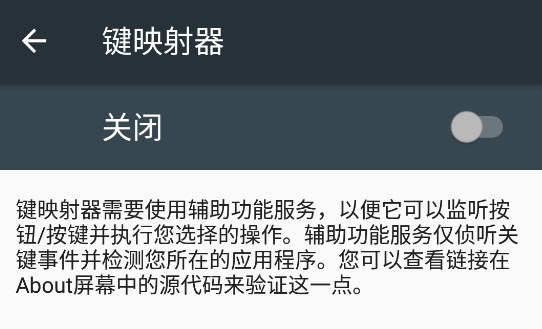
然后,您可以点击可用服务列表里的键映射器。这个屏幕上或许还会有不少其他界面,您的界面可能会存在些许差异。
注意:若轻按“修复”按钮后无任何反应,或者您无法启用该服务,请查阅本页内容,或前往Discord服务器寻求帮助。
禁用应用查杀
重要的
如果你使用的是华为或小米品牌的设备、内存为2GB或更低的设备,或者计划在玩手机游戏时使用这款应用,那么接下来的步骤就显得格外重要。
点击电池优化提示旁的修复按钮,能让您关闭设备上那些可能阻碍Key Mer基础服务在后台运行的功能。而这往往正是“密钥映射器随机停止工作”这一常见问题的根源所在。
Android 6.0之前的设备在按键映射器里没有这个提示,不过我还是能在自己设备的设置应用里找到相关设置,具体情况可以看下文。
轻按“修复”后弹出的界面可能因设备不同而有所差异。就我使用的设备而言,若要关闭优化功能,我需要在应用列表里找到对应的应用,点击进入设置页面,然后选择“不优化”选项;而在另一台设备上,则是选择“禁用”选项。
创建键映射
摘要:按键映射指的是用户输入(例如按下按键或按钮)与设备响应(发送所按键的信息以及按键时长的信息)之间的对应关系。
在按键映射器里,应用程序所识别的“用户输入”被叫做“触发器”。而您的设备因为按下触发器所产生的响应,则被称为“动作”。
键映射器能让你给触发器设置与默认功能不同的操作。比如“调高音量”按钮,一般按下去会增大音量,不过借助这个应用,就能把它改成别的功能。
三、设置触发器
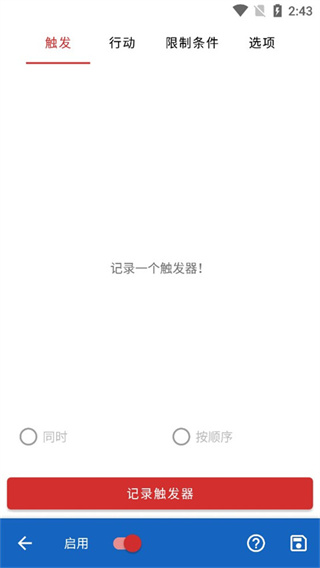
若想创建你的首个键映射,可点击键映射器主界面底部的+图标。此时会出现下方的屏幕界面。在尺寸更大的屏幕上,显示效果会稍有差异,原因是多个选项卡会合并成一个选项卡。
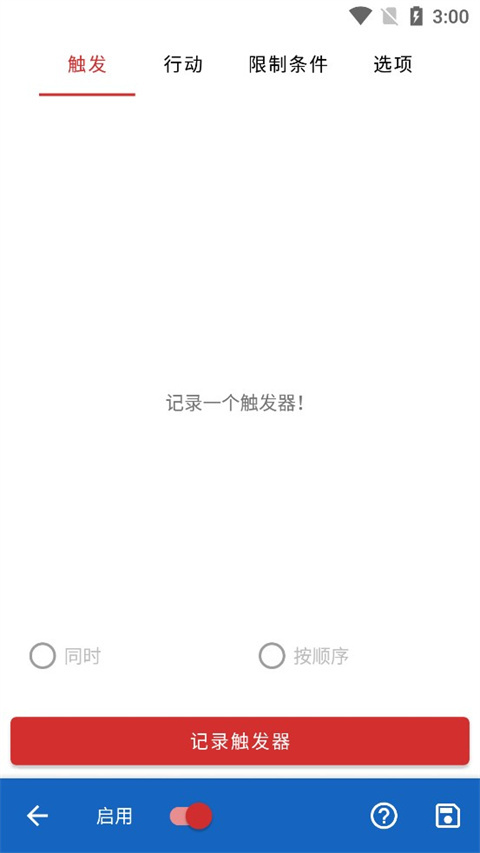
无论处于何种情况,第一步都得先记录一个触发器。你需要点击红色的“记录触发”按钮,接着按下那个你想改变其功能的物理按钮。在本指南里,我会以“降低音量”为例来进行演示。
键映射器支持创建包含多个触发器的键映射。若希望为一个键映射设置多个触发器,可通过按按钮的先后顺序来触发该键映射。比如,若要将“Ctrl”+“H”映射为显示设备主页菜单,就需要先按“Ctrl”,再按“H”。
按键映射器还能在不少设备上重新映射指纹手势,你可以了解一下具体的操作方法。
按下音量键后,您应该会看到这个屏幕。
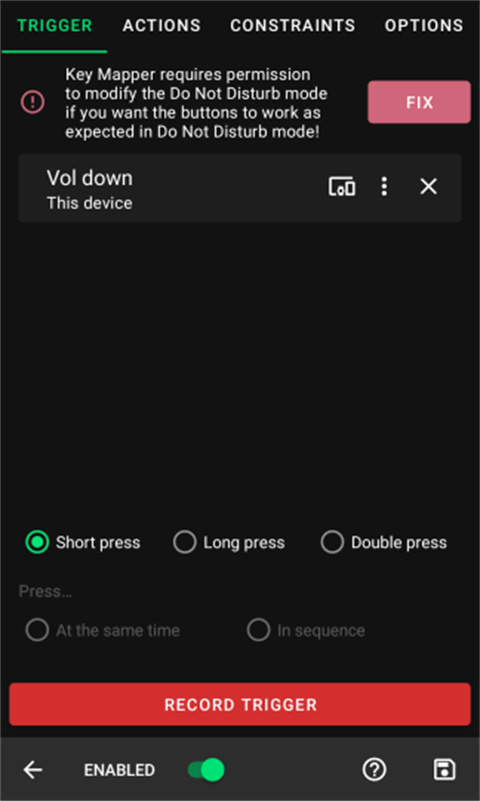
四、设置正确重新映射音量按钮的能力
你只需在Android 6.0及以上版本完成这一操作。若你想重新映射音量按钮,并在“勿扰模式”开启时使用它们,就应当授予按键映射器相应权限来实现这一功能。要是需要进行此操作,键映射器会弹出如上图所示的错误提示。
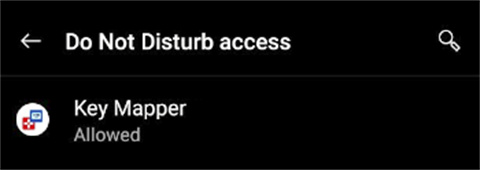
点击“修复”按钮后,系统会提示您授予相关权限。请在弹出的权限列表里找到键映射器,点击它并选择“允许”选项即可完成操作。
五、设置操作
接下来,该选择一个动作了。要是您使用的是大屏幕,会在屏幕底部看到“添加操作”按钮;如果不是,就点击屏幕顶部的“操作”选项卡,之后也能找到“添加操作”按钮。
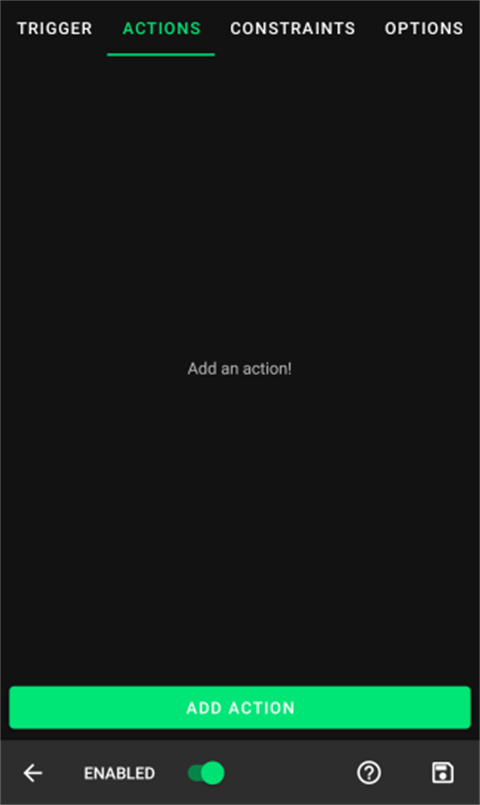
点击屏幕底部的“添加操作”按钮,操作选择屏幕就会打开。在这个界面中,您能从众多操作选项里挑选,这里也有一份包含所有动作的列表。
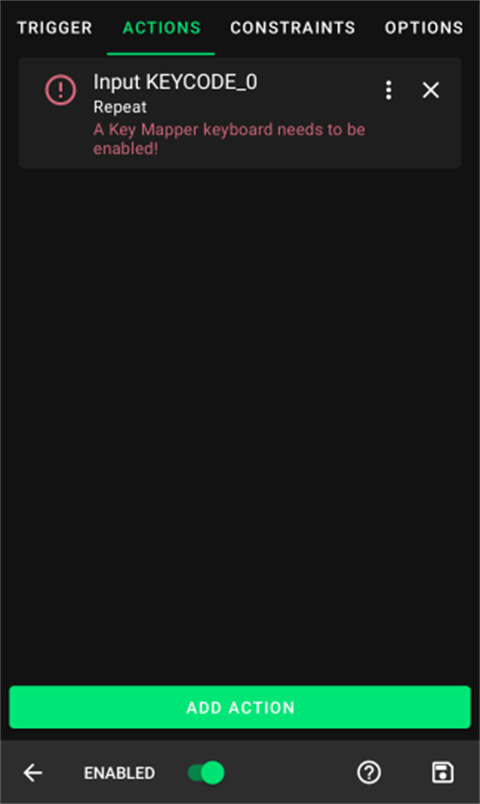
在这个简单的演示里,我会从KEYCODE选项卡中选择KEYCODE_0,这个操作能模拟按下键盘上的0键。键映射器会提示你是否需要进行额外步骤来让该操作生效。图片里的操作界面显示了一条错误提示,告知你需要“启用”键映射器键盘。点击这个操作就能跳转到对应的设置页面,方便你解决这个问题。我会重点讲解如何设置关键代码动作,毕竟这类动作的使用频率最高。
六、修复操作
1、轻按操作以修复错误。
2、若您正在创建按键代码、按键事件或文本动作,那么您务必阅读本向导。
3、在这种情况下,轻按该操作会将您引导至设备的“语言和输入”设置界面。以一台普通的Android 11系统的Pixel 2手机为例,其显示效果如下:您会看到设备上所有已安装的输入法列表。
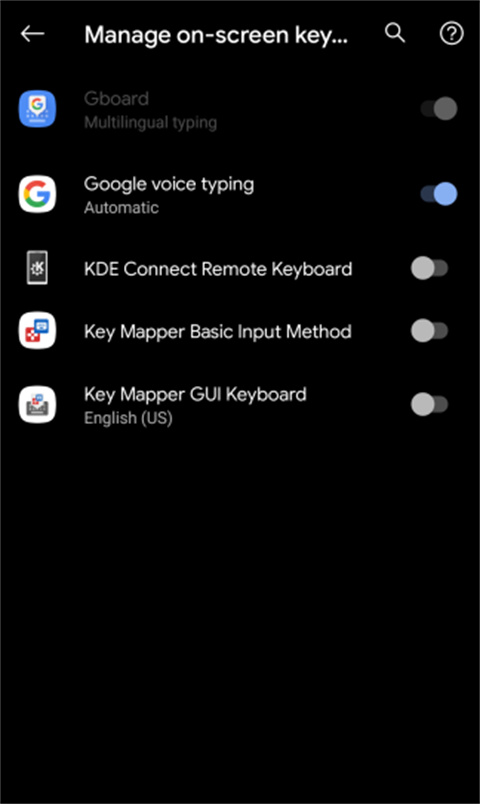
4、请务必仔细阅读第2步里的指南,这样才能清楚接下来会有什么情况。我自己的设备上装了按键映射GUI键盘,所以现在我要把它打开。按back键就能回到键映射器界面。
5、如图所示,现在有第二件事需要解决。
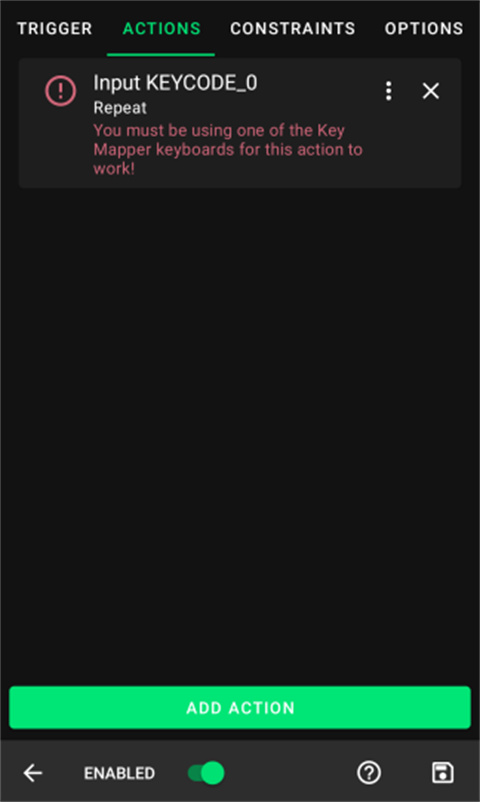
6、再次执行该操作,输入法选择器便会弹出,具体如图所示。在Android 11及以上版本中,若您开启了辅助功能服务,Key Mer能够在不展示输入法选择器的前提下帮您解决这个问题。
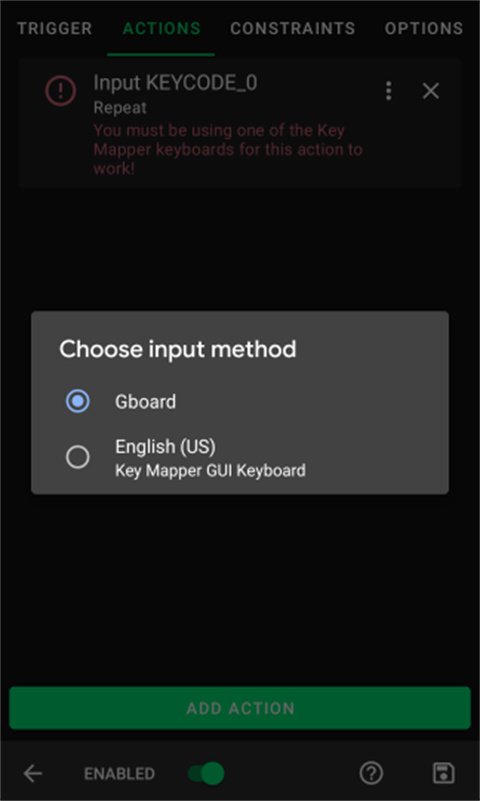
7、由于我开启了按键映射的GUI键盘,因此我会使用具备按键映射功能的输入法。
8、要是您准确按照这些步骤操作,键映射器就不会在操作下方显示任何错误提示了,正如图中所呈现的那样。现在这个动作能够正常运行了。
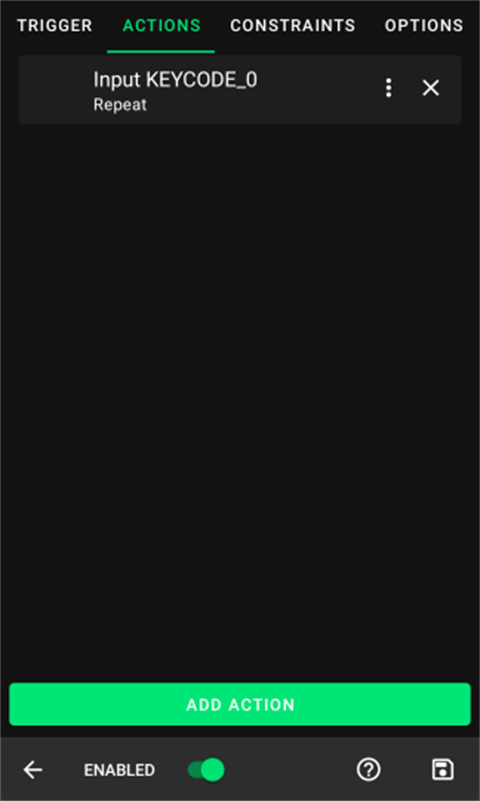
七、自定义键映射
您或许想要对触发器和动作进行定制,从而达成特定的行为效果。大部分人至少会有一些定制的需求。
八、触发器设置
从触发器开始操作,点击位于触发器名称右侧的3点菜单,即可展开对应的菜单内容。
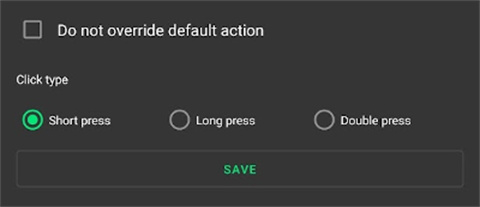
你可以从四种不同的设置里进行选择。开启“不覆盖默认操作”后,键映射器不会替换触发器的常规操作,而是会同时执行键映射和默认操作。
一个触发器可设置三种不同的点击类型,可从短按、长按和双击里进行选择。
定制操作
接下来,点击3个堆叠的点以调出以下菜单。
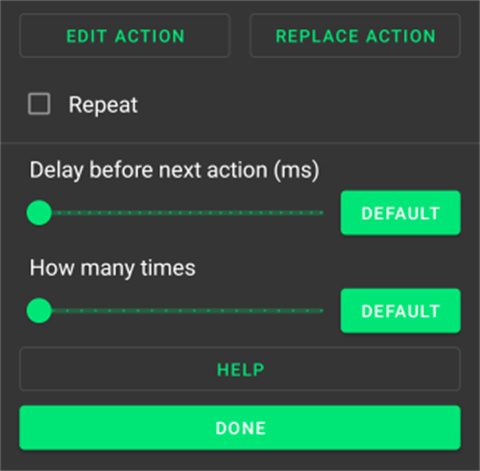
在这里,您能够对键映射的诸多操作进行自定义设置,其中涵盖计时与乘数相关功能。
九、管理键映射
要保存您的键映射并返回主屏幕,请点击屏幕右下角的save :fontawesome-solid-save:图标。
现在您的键映射应该已经可以正常工作了。若要暂停或取消暂停所有键映射,您可以下拉通知托盘,点击键映射器的通知,这样就能在暂停和运行状态之间进行切换。
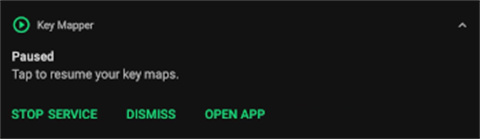
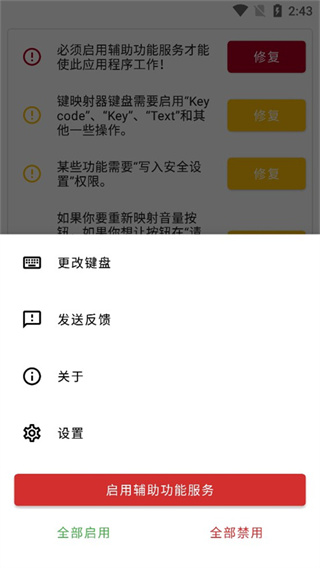
在按键映射器的主界面,点击三栏图标即可打开键映射器的常规设置菜单,随后会呈现出以下选项。
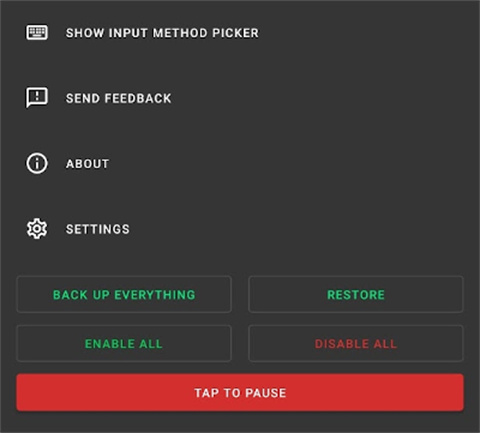
在这里,您可以一键暂停、取消暂停、启用或禁用所有键映射。
您也能在此处备份与恢复重要地图。想知晓更多关于备份和还原的内容。
点击“显示输入法选择器”,能够在兼容按键映射器的键盘与其他键盘之间进行切换。
键映射器连点器特色
1、用户能够依据具体的场景以及操作需求来自行设置连点参数,从而达成更为灵活且高效的连点操作。
2、提供全面的信息展示,用户能清晰了解各项功能和服务的具体内容,可快速上手使用。
3、该软件具备自定义手势操作功能,用户能够依据自身的喜好与使用习惯,灵活地对手机屏幕上的手势操作进行个性化设置。
4、可以轻松对各类快捷方式的功能进行自定义,你能够依据自身的需求,自由设置各种快捷键、手势或者按钮等。
键映射器连点器亮点
1、让用户更顺畅地使用软件,能够便捷地设置所需参数。
2、帮助新用户操作使用,轻松学习的使用方法。
3、遇到问题时能轻松应对,直接查看对应的解决方案,从而顺利解决问题。
4、支持用户开启无障碍服务,且无需使用root权限。
键映射器连点器优势
键映射器的连点器功能十分实用,操作简单,能帮助用户完成复杂的按键操作,提升工作效率与游戏体验,使用起来轻松便捷,是一款非常好用的自动化点击工具软件。
更新日志
v3.1.1版本
已修复 Minecraft 1.21.80 版本!
时间限制。
与应用元素交互的操作。
∨ 展开
 草莓万能播放器官方最新版
 中科星通账本极速版
 zarchiverpro蓝色版
 樱花浏览器国际版
 aida64汉化版
 浣熊iOS15启动器安卓版
 茶杯狐正版
茶杯狐正版 NES模拟器
 流量管理助手
 日历纯净版
日历纯净版 班级小管家电脑版
 用药参考手机版
 devcheckpro正版
 小跳搜吧手机最新版
 UC浏览器TV版
 WiFi伴侣
 天坦读屏正版
 人人视频免费版
















 夸克最新版
夸克最新版 中国地图高清版
 全民清理王极速版
 美图秀秀新版
 es文件浏览器无广告版
 货车帮司机版
 cc魔盒TV版
 蓝莓音乐最新版
 dotpict汉化版
 必应bing国际版
 腕间应用助手手表版
 滴滴代驾司机版
 AccuBattery专业版
 qnet金色版
 ppsspp黄金版
 bandizip专业版
 嗨格式录屏大师手机版
 BatteryGuru汉化版