
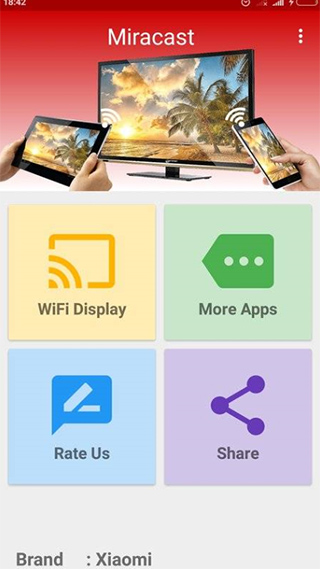
Miracast手机版是一款极为便捷的投屏软件。借助智能电视或无线显示加密狗等无线显示设备,它能帮助用户把Android设备的屏幕投射到电视屏幕上,操作简单轻松。这款软件不仅支持投屏互联网上播放的视频、音乐,还能投屏存储的照片、文件等内容。它可以实现智能手机与智能电视、笔记本电脑、平板电脑等任意设备的连接使用,无论是用于投屏学习、玩游戏,还是办公,都是您的得力助手,并且使用过程毫无延迟。
软件特色
1、能够帮助您获取智能电视或支持Miracast的显示设备的屏幕内容。
2、无论身处何地,借助任意设备,您都能够在智能手机上播放视频、音乐、照片等内容。
3、无需额外配备加密狗或电缆,仅需在应用程序中点击“开始WiFi”,移动热点便会自动开启。
4、热点开启后,您能够从其他设备连接至该软件来实现投屏。
5、这款软件功能强大,除了能够播放内容之外,还具备发送屏幕信号的功能,借助此功能,用户能够轻松地与朋友分享屏幕内容,实用性极高。
软件亮点
1如今,仅需轻轻一点,内容便能无缝衔接呈现在你的电视屏幕之上。
2. 对多数Android设备予以支持。
3、对Tasker集成予以支持。
4、轻松实现分辨率与密度的调整。
5、达成手机和电视的连接。
6、屏幕共享——达成显示内容的共享。
7、全新用户界面,契合你的使用习惯。
miracast教程
1、Micracast能够让手机与其他带有Micracast功能的设备,像电视以及其他显示设备进行连接,进而实现同步播放。
首先,以小米电视来说,开启小米电视,在界面中找到“我的应用”,点击进入后,再从中找到“无线投屏”选项。

2、接着我们进入设置选择界面,此时能看到存在两种无线连接功能,其一为安卓/小米的Micracast无线连接,另一个则是苹果手机的Airplay功能,在此我们选择前者,即安卓手机的Micracast连接。
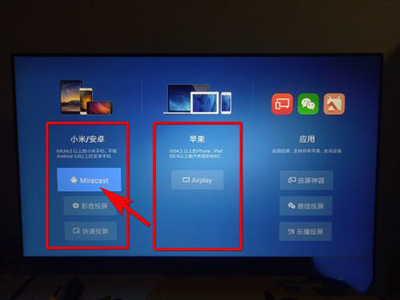
3、做出选择后,电视的Micracast功能便会开启,随即进入等待连接的界面。

4、接下来,我们拿出手机并将其打开,在手机中找到设置选项,接着在设置里找到“其他无线连接”,最后在“其他无线连接”中找到“无线显示”。

5、接下来,我们开启后方的按钮,着手搜索设备,随后挑选设备进行连接。
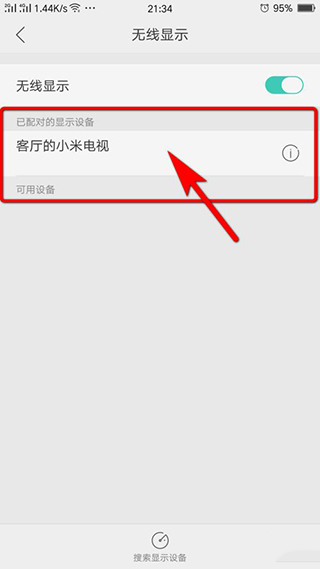
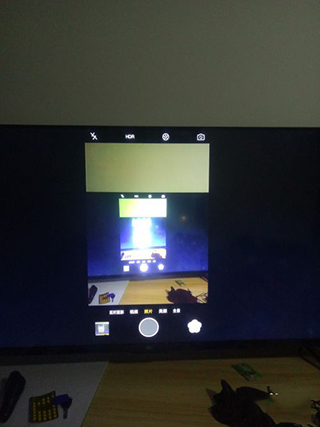
6、连接成功后,会发现手机界面直接投屏到电视上。由于仅有一部手机,所以用相机拍照和截图的方式,展示电视上的画面,能看到其与手机同步。如此一来,就可以在电视上播放电影或者玩游戏了。
miracast注意事项
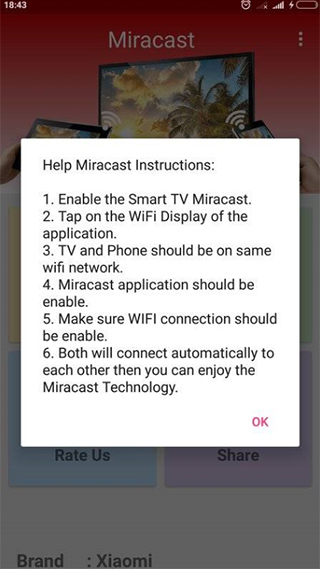
1、务必保证您的手机与电视接入由同一个路由器构建的局域网,同时请勿在路由器上设置VLAN或子网。
2、要是未能搜索到您的电视,可重启路由器或电视设备,之后再次尝试。
3、请确认您的手机已接入WIFI,并在设置里打开本地网络权限。本地网络权限的开启十分必要,不然无法搜索到本地网络设备。
4、当前镜像延迟约2 - 3秒,这种情况导致现阶段不太适宜在电视上进行游戏。后续会持续对镜像延迟性能展开优化工作。
∨ 展开
 抖送骑士版
抖送骑士版 绿色青浦
绿色青浦 爱武网武术秘笈新版
 菜谱大全手机版
 一叶日历免费版
 快乐网
快乐网 汽车之家车主版
 一米阅读家长版
 weawow天气高级版
 小羊搜搜去广告版
 星尘浏览器tv版
 千本笔记手机版
 急修到家工程师版
 走出趣商家版
 U服到家接单版
 四维星移动版
 美团极简版
美团极简版 秦务员最新版
















 半径智社区
半径智社区 孔夫子旧书网
 罗森点点
罗森点点 百度ai志愿助手
 爱武隆
爱武隆 魔方生活
魔方生活 掌心长兴
掌心长兴 2345天气预报
 Q房网
Q房网 理论培训
理论培训 中通快递
中通快递 桂聘
桂聘 同学快起床
同学快起床 呱呱天气去广告版
 艺术签名专业版
 36氪
36氪 链家
链家 万金油司机端