

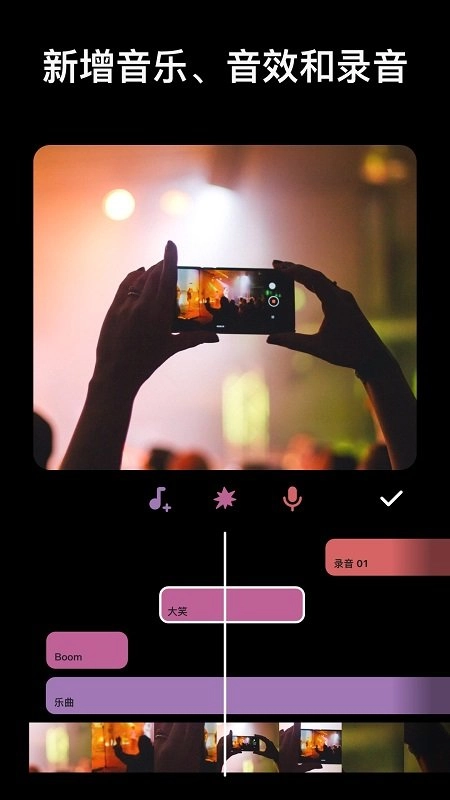



无论你是初涉视频剪辑领域的新手小白,还是已然剪过众多片子的资深剪辑达人,inshot视频剪辑软件都能助力你轻松创作出高质量的作品。inshot视频剪辑软件的操作界面简洁直观,毫无上手难度,新用户仅需几分钟就能熟练运用,老用户更是可以挖掘出更多新奇玩法。inshot视频剪辑软件了海量素材资源,并且,若用户想要添加背景音乐或是制作卡点视频,它都能完美实现。不仅如此,inshot视频剪辑软件还支持多项实用功能,比如多个视频合并、剪辑时灵活调节速度、自由裁剪尺寸、随心设置背景,甚至还能直接进行拼图或制作幻灯片。
inshot视频剪辑软件使用教程
1. 开启inshot视频剪辑软件,点击“新建项目”。
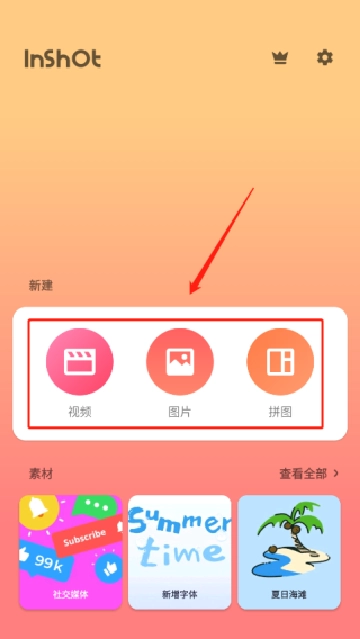
2、用户能够导入照片、视频,还支持拼图与视频合并操作,一键即可完成素材准备。
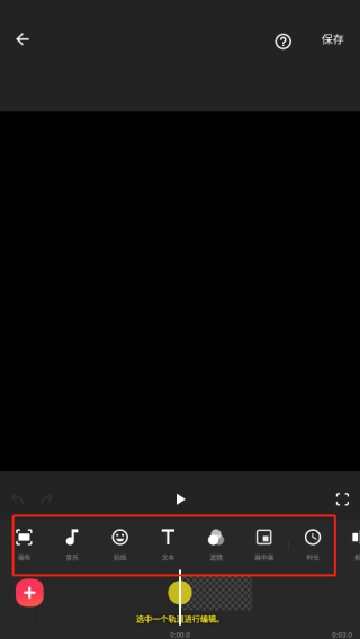
3、选定你打算剪辑的首个视频,点击右下角的按钮,进入剪辑界面。随后便可以开展裁剪、调速、添加滤镜、文字、音乐、贴纸等各类操作。
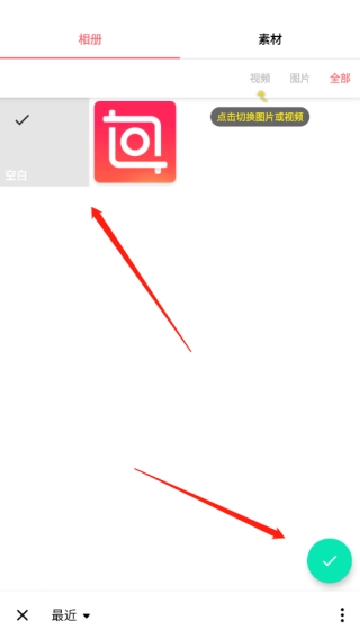
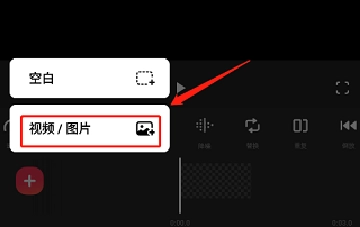
4、若想继续添加视频,点击左下角的“+”号,接着导入第二段或第三段素材,就能轻松实现多段视频的无缝拼接。
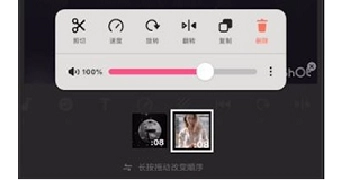
5、轻点视频缩略图,即可弹出快捷菜单,其中包含调节音量、复制片段、调整播放顺序等功能,让编辑过程更具灵活性。
6、当所有编辑工作结束,点击右上角的“保存”按钮,即可导出您的作品。作品的格式与分辨率都可自由设定,还能轻松分享至朋友圈或短视频平台!
inshot视频剪辑软件怎么拼接视频
1. 第一步,用户需在手机设备上开启inshot视频剪辑软件。在此软件中,用户既能导入照片或视频,还能够执行拼图操作,迅速把多个视频合成为一个视频。
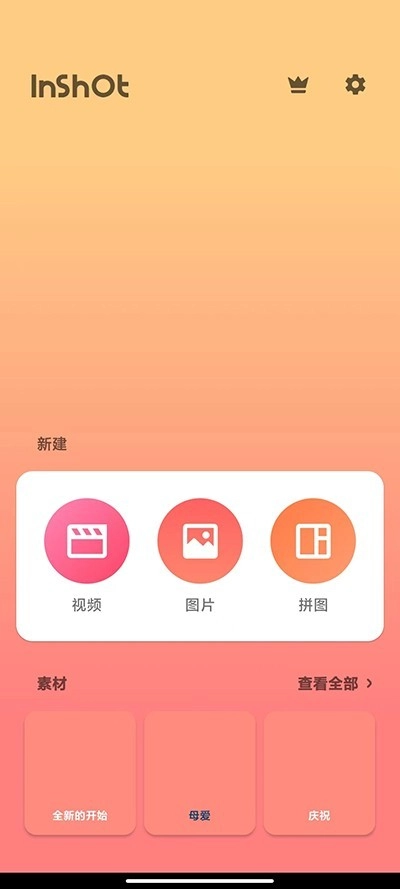
2、如图,我们需先点击“新建视频”。在弹出的界面里,选中第一个视频,再点击右下角的确认按钮,即可完成导入,具体操作参照图示。
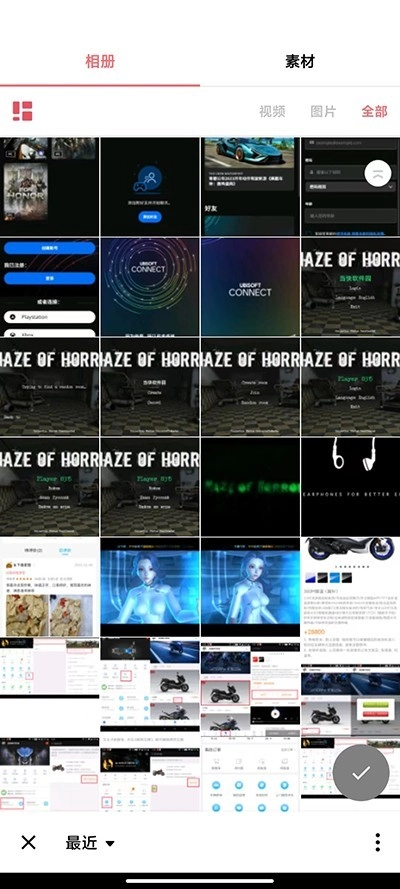
3、以视频为例,用户点击后会进入视频编辑页面,在此页面中,能够对视频进行剪切、调速,以及添加背景、滤镜、音乐、文字、贴纸等设置调整。
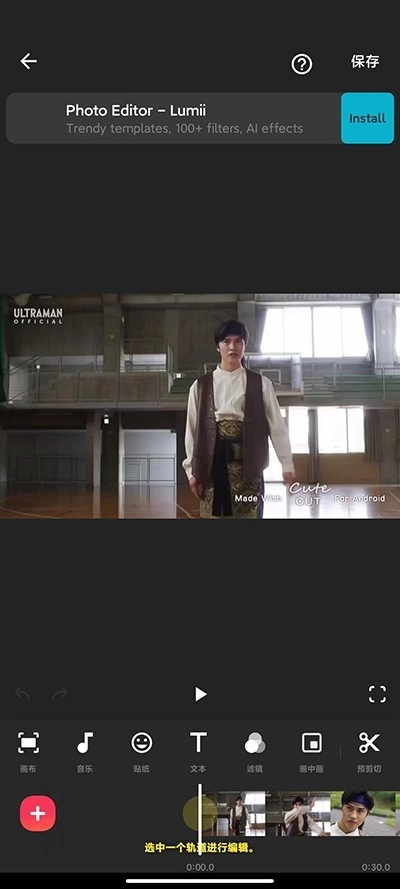
4、用户点击视频缩略图,即可打开快捷菜单,在此菜单中用户能够调节视频音量等。完成视频编辑后,点击左下角的加号,在弹出的界面里,选择要合并的第二个视频,然后点击确认按键进行添加。
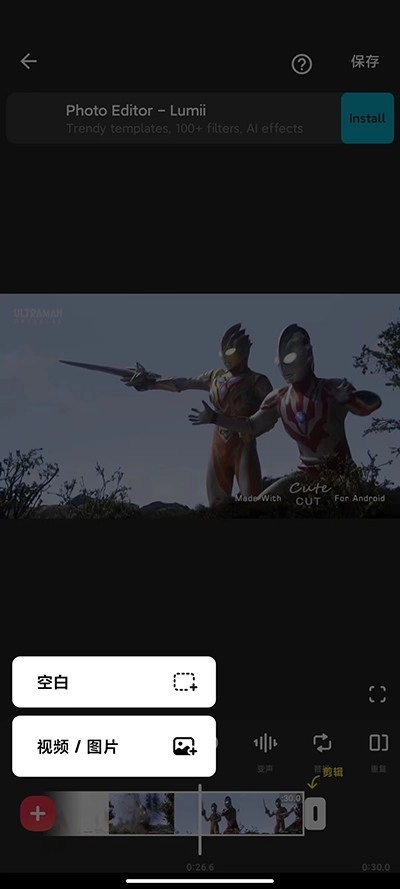
5、若用户希望导入第三个视频,同样点击左下角的确认按钮来添加视频。待视频添加完毕,点击右上角的保存选项,即可导出合并后的视频。
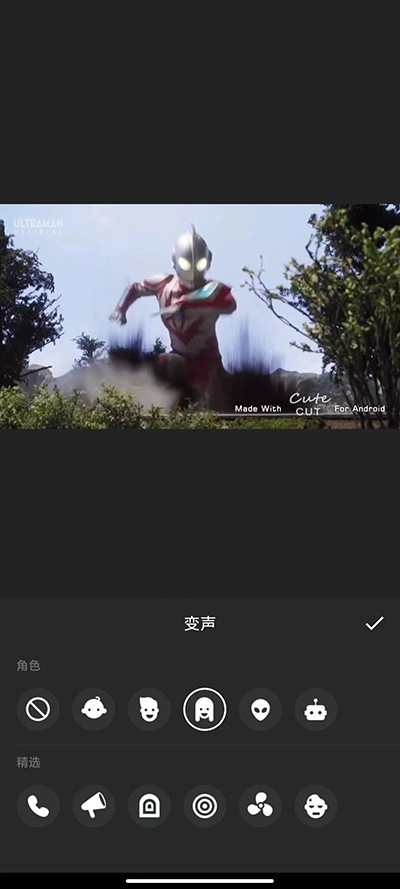
inshot视频剪辑怎么导入音乐
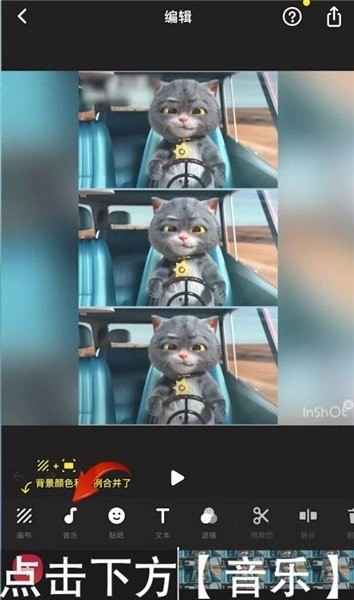
1. 打开inshot视频剪辑软件,首先导入你要编辑的视频,进入视频界面后,点击下方的“音乐”选项。
2、当进入音乐功能界面后,在其中挑选“歌曲”这一选项,为添加背景音乐内容做准备。
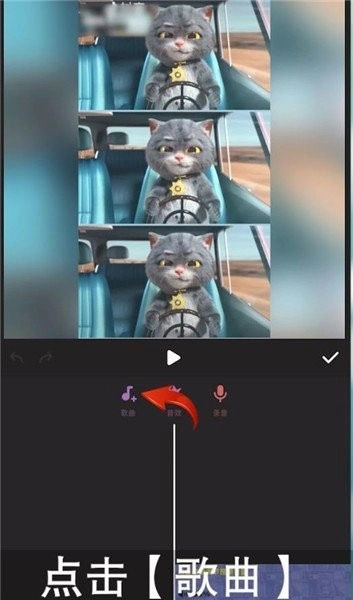
3、于歌曲列表里寻找到想添加的音频文件,接着点击右侧的“使用”按钮就行。
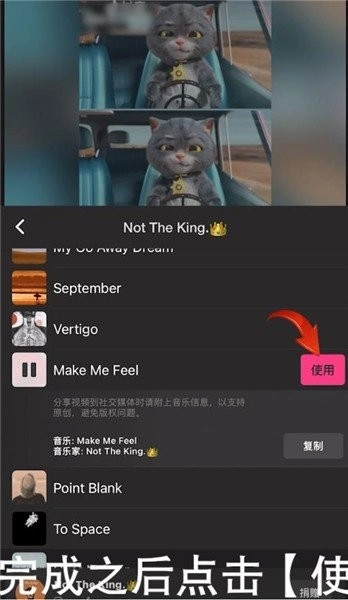
4、在确认音乐添加准确无误后,点击下方的“确定”按键,音乐便会成功导入到视频里。
inshot视频剪辑软件功能优势
1、视频剪辑:用户可随心对视频进行剪辑操作,诸如删除视频中间片段、合并视频、分割视频等调整皆能实现。
2、音乐与音效:拥有海量潮流音乐资源素材,涵盖各种风格,用户可随心使用。
3、视频边框功能:用户可给视频及照片增添边框,边框效果有纯色、渐变色、模糊等特殊样式可供选择。
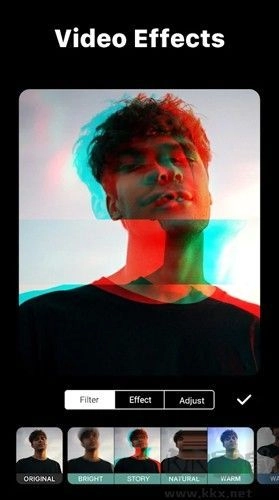
5、滤镜与特效:该软件向用户提供能完全复刻胶片效果的色彩滤镜,以及极具酷炫感的动态视频特效。
inshot视频剪辑软件推荐原因
1. 用户可自由地对视频进行剪辑操作,将其裁剪至任意长度。
2. 允许用户把视频分割为两部分或者多个部分。
3、这是一款简单易用的手机视频编辑器,用户能够将作品导出为高清视频。

inshot视频剪辑软件亮点一览
1、强大的剪辑功能:剪接、拼接、拆分、添加转场,整个剪辑流程都能轻松完成。
2、音乐素材多元:既配备潮流背景音乐,也支持导入个人喜爱的BGM。
3、丰富视觉呈现:借助高品质滤镜与动感特效,简单几步就能创作出极具质感的短片。
4、一键美化边框:提供纯色、渐变、模糊等多种视频边框样式,尽显个性。
inshot视频剪辑软件更新日志
版本v2.122.1486
1、优化使用体验
2、修复系统稳定性
版本v2.102.1477
1、优化启动速度
2、改进界面细节
∨ 展开
 魔兔live2D
 漫战无双通用版
 炼妖壶传奇修改版
 3D僵尸猎杀者
 乐高漫威超级英雄
 烈焰裁决回收版
 火影超变变态版
 奇迹金龙版
奇迹金龙版 全民公主魔法学院游戏安装包
 仙剑奇侠传:新的开始
 Phigros2026无广告版
 樱花校园模拟器全解锁版
 怠惰的怪兽公主不想工作汉化版
 英雄传说6空之轨迹版
 守望先锋像素版
 世界计划缤纷舞台繁中服安卓直装版
 少女都市3D全部地图解锁版
 物华弥新新版















 kawaks街机模拟器中文版
 新氧医美
新氧医美 与糖医护
与糖医护 暗影格斗3正版
 研和健康管家
 此刻心理
此刻心理 壁纸图片大师
 元气壁纸
元气壁纸 老人桌面
老人桌面 比例助手
比例助手 google play store
 星空透明壁纸
 准星助手
准星助手 小鱼资源库
小鱼资源库 HttpCanary
 爱分享软件库
 apk导出神器
 悬浮面板
悬浮面板