

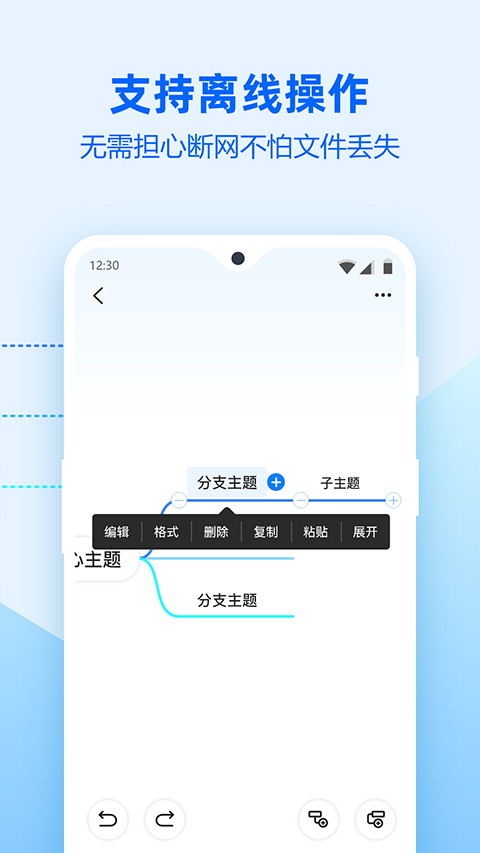
你是否在寻找一款能在手机上轻松构建思维导图的实用工具?那一定不要错过迅捷思维导图!它不仅能帮你在使用过程中快速整理思路、大幅提升效率,还支持多人同时登录同一账号,实现畅快在线协作编辑。重点是,这款神器完全免费!有需要的小伙伴们,赶紧用起来吧~
迅捷思维导图怎么换行
电脑版进行换行处理十分便捷,而手机版在这方面不太方便。用户若使用电脑版完成换行处理,相关内容会自动同步至手机版,具体操作方式如下:
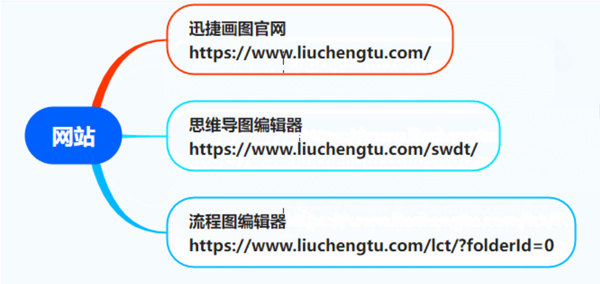
在电脑上使用迅捷思维导图,如果碰到某个节点内容过多,需要进行换行操作,此时只需激活该节点的编辑功能,接着把光标移到需要换行的地方即可。
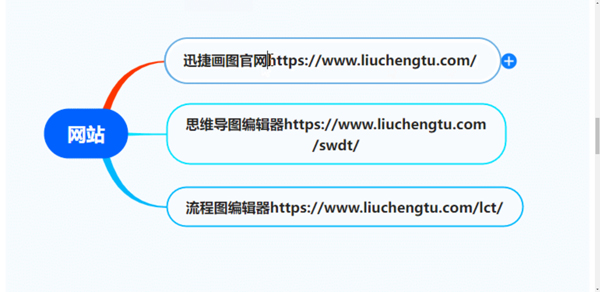
只需按下Shift+Enter组合键,就能轻松对节点内容执行换行操作。
迅捷思维导图怎么使用
1. 启动迅捷思维导图,进入软件首页后,从众多图形中任选一个,接着点击【新建】,从而进入制作页面。
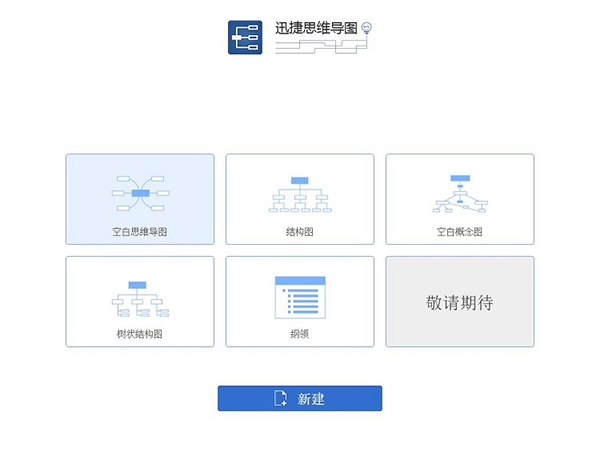
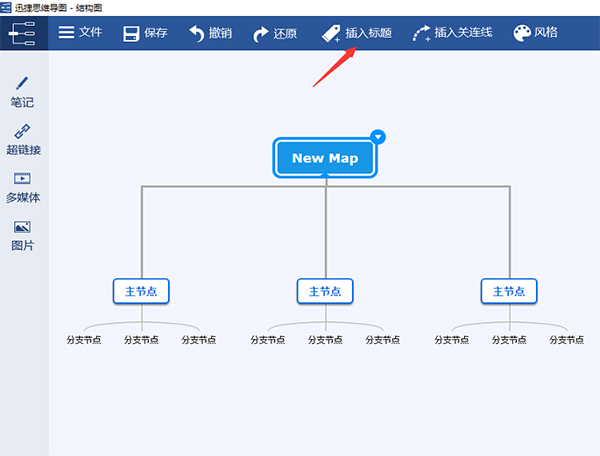
2、当进入制作页面时,会发现页面四周分布着众多工具栏,在画图过程中均可使用。点击上方栏目里的【插入标题】,就能为思维导图添加节点。
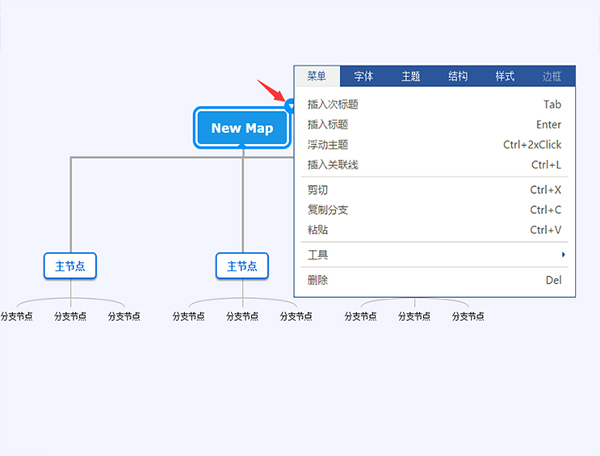
3、添加新节点后,接下来要做的便是添加内容,只需双击文本框;若想对字体、主题、结构、样式以及边框进行设置,点击文本框右上角的倒三角即可。
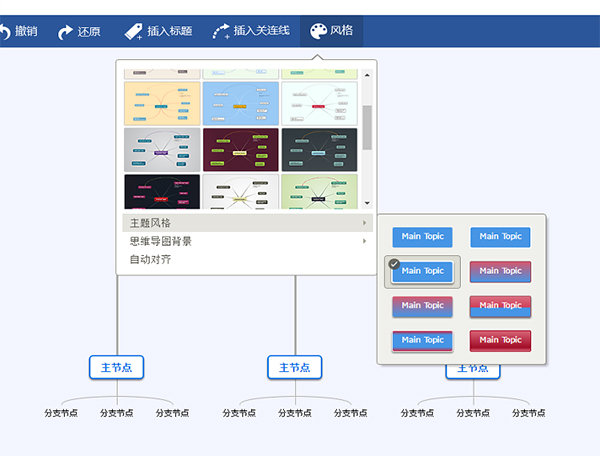
4、进入【风格】样式调试界面,点击选中心仪样式,制作界面会自动进行绘制调节,而思维导图内的内容保持不变。 5、在画布左侧工具栏,能够为导图的特定节点添加多媒体,只需将所需多媒体链接填入指定区域即可。
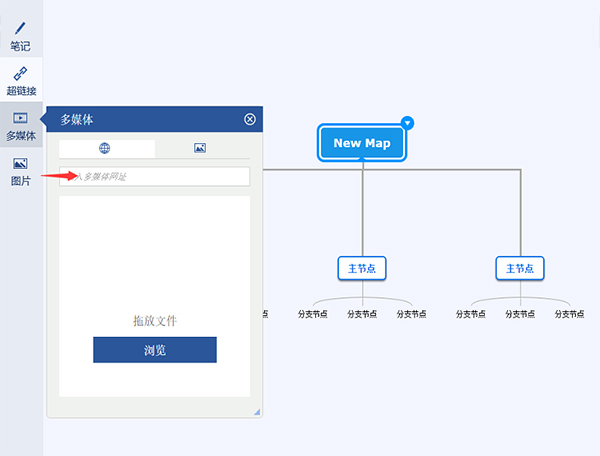
5、于画布左侧的工具栏内,能够针对导图的某个节点添加多媒体,只需把所需的多媒体链接填到指定区域就行。
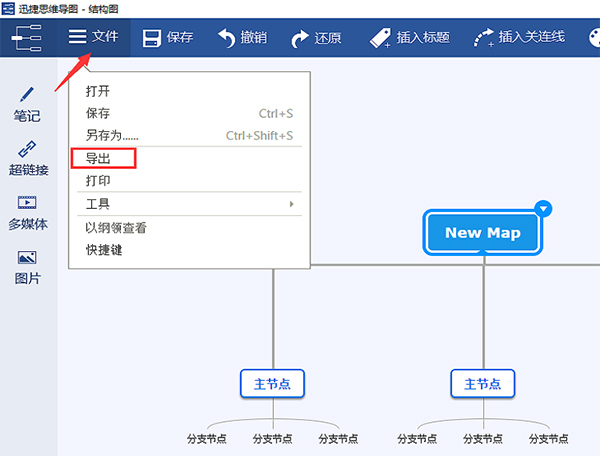
6、至此,一张完整的思维导图便绘制完成啦。那么,该如何导出它呢?方法十分简单,在上方的工具栏里找到【文件】并点击打开,接着在弹出的下拉框中选择【导出】,这时会弹出一个导出格式选择界面,选好所需格式后,点击下方的【导出】就大功告成啦。
迅捷思维导图常见问题
1、线与客户端文件是否同步?
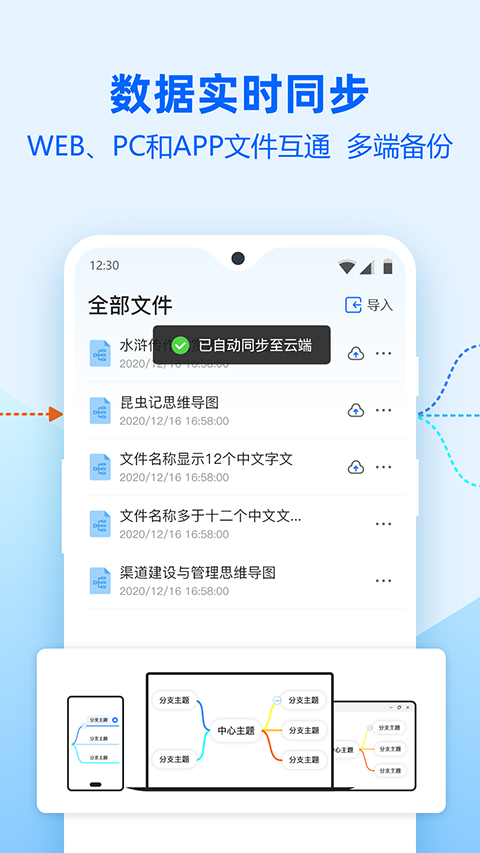
处于联网状态时,在线端、PC 以及客户端的数据会保持同步。用户能够把文件存储在个人账号之中,进而在不同的设备端实现实时查看。
2、思维导图能否进行分享
支持分享操作。在移动端,您可点击工作台右上角的折叠菜单,选择“分享”;也可以点击文件右侧的“...”,直接进行分享。
3、导出的思维导图文件能否再次进行编辑?
图片和PDF导出后无法再次编辑。然而,若导出为Json、Xjm、Xmind等格式,则能够重新导入并再次进行编辑。
4、能否进行离线编辑?
无论是PC端还是客户端,均能够进行离线编辑与导出操作。
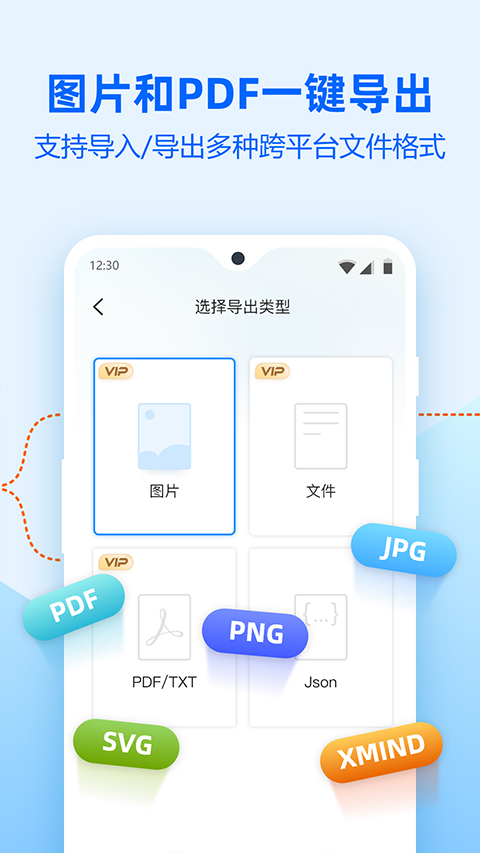
5、思维导图能够导出哪些格式?目前支持导出JPG、PNG、PDF、Xmind、Freemind、Mindmanager、Markdown、TXT、JSON以及XJM等多种常见格式。
迅捷思维导图特色
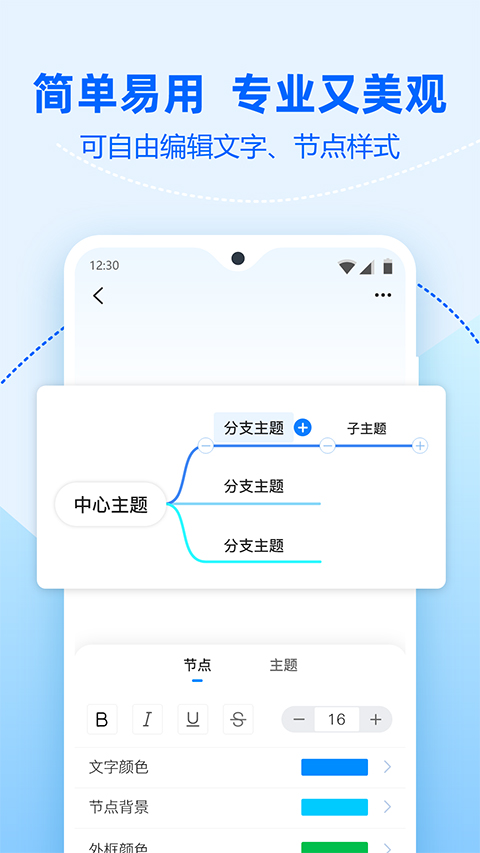
【自由编辑】
能够自由编辑文字与节点样式,打造专属于你的思维导图。
能够依据实际需求,插入各类不同的图片、图标以及链接等内容。
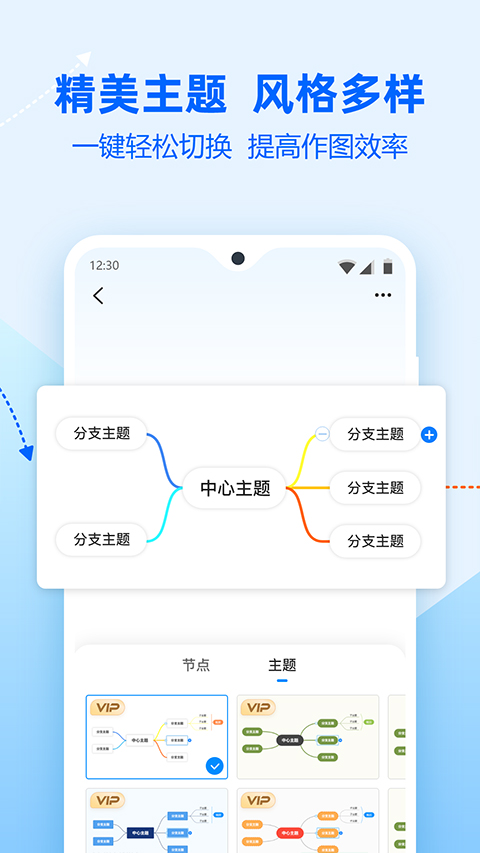
【风格多样】
拥有海量精美主题,一键即可轻松切换。
【一键导入/导出】
提供一键导入与导出多种跨平台格式文件的功能
【数据实时同步】
实现WEB、PC与文件的互通,支持多端备份,确保文件永不丢失。
具备离线使用功能,从此无惧断网导致无法操作的困扰。
迅捷思维导图更新日志
版本v3.0.1.0
1. 增添图片转导图这一功能
2. 新增上级添加功能
3、增添调整节点顺序的功能
4、新增新手引导
5、修复已知Bug
∨ 展开
 诡异迷城
诡异迷城 无尽大冒险
无尽大冒险 魔兔live2D
 漫战无双通用版
 炼妖壶传奇修改版
 3D僵尸猎杀者
 乐高漫威超级英雄
 烈焰裁决回收版
 火影超变变态版
 奇迹金龙版
奇迹金龙版 全民公主魔法学院游戏安装包
 仙剑奇侠传:新的开始
 Phigros2026无广告版
 樱花校园模拟器全解锁版
 怠惰的怪兽公主不想工作汉化版
 英雄传说6空之轨迹版
 守望先锋像素版
 世界计划缤纷舞台繁中服安卓直装版
















 呗呗医生
呗呗医生 小鹿中医
小鹿中医 kawaks街机模拟器中文版
 新氧医美
新氧医美 与糖医护
与糖医护 暗影格斗3正版
 研和健康管家
 此刻心理
此刻心理 壁纸图片大师
 元气壁纸
元气壁纸 老人桌面
老人桌面 比例助手
比例助手 google play store
 星空透明壁纸
 准星助手
准星助手 小鱼资源库
小鱼资源库 HttpCanary
 爱分享软件库