

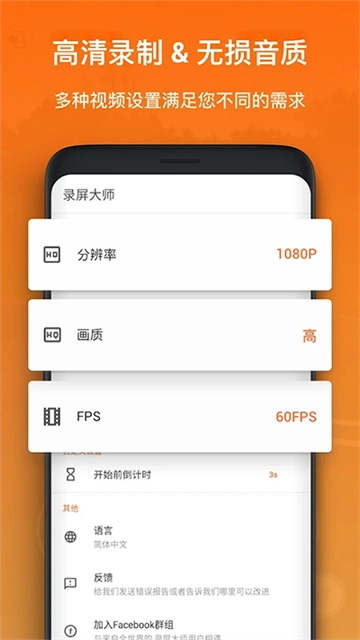
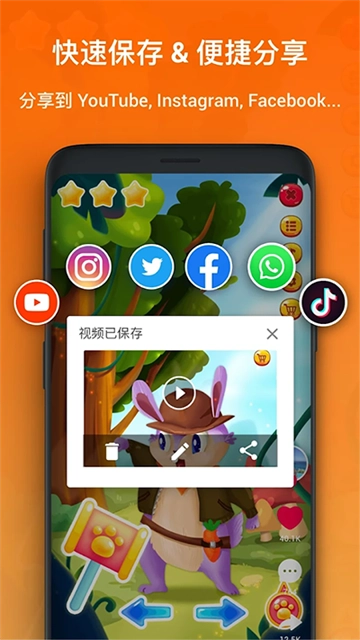
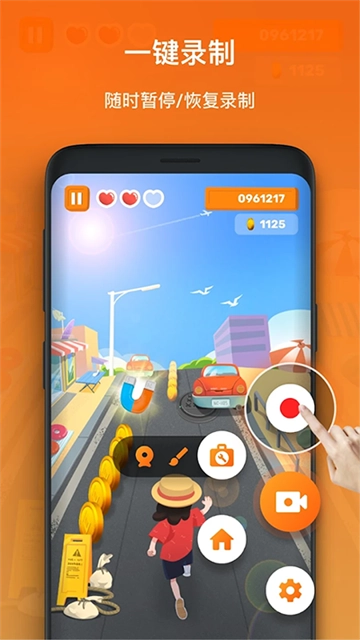
XRecorder堪称一款实力强劲的录屏软件,使用过程无需root权限,能实现最高1080P分辨率、12Mbps码率以及60fps帧率的出色视频录制效果。它为用户呈上丰富的视频录制编辑功能,诸如屏幕录制、视频编辑、图片编辑、视频与图片拼接、视频压缩、文件传输等。在开始屏幕录制操作方面,支持悬浮按钮、状态栏、应用界面这三种方式。不仅如此,录屏期间还能开启前置摄像头,并以悬浮窗口的形式将当前画面展示在屏幕上,极大地方便用户完成视频录制。当用户结束视频录制后,借助XRecorder自带的视频编辑功能,轻松就能完成添加音乐、文字、贴纸、滤镜、裁剪、拼接等简单操作,让用户无论何时何地都能完成视频制作,不错过任何一个创意灵感。要是你有录屏需求,那可千万别错过,赶紧来本站体验使用吧。
软件功能
1. 无水印要求:提供的视频及截屏需清晰且无任何遮挡。
2. 在录制过程中,可随时暂停录制,之后也能随时恢复录制。
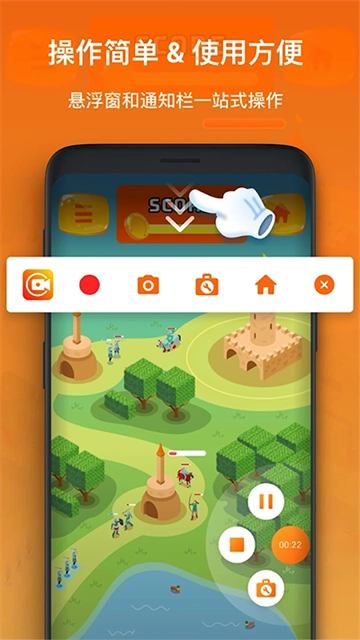
3、悬浮窗:具备一键录屏与截屏功能,设计小巧轻便且简约。
4、进行游戏画面的录制。在玩游戏的同时开启录制。
5、丰富多样的视频参数设定,可满足您的各类需求:分辨率从240p到1080p,帧率60FPS,码率12Mbps
6、录制时长无限制,且无需越狱与Root。
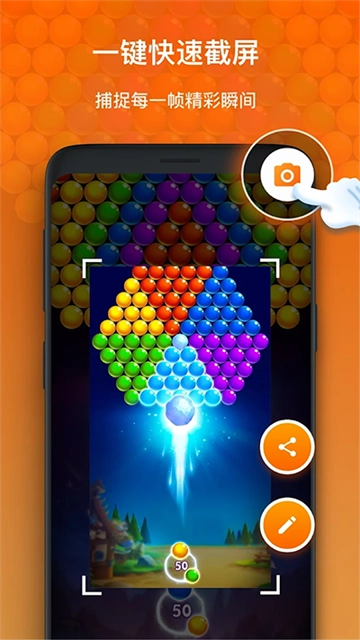
7、一键极速录制高清屏幕截图
8、录制前倒计时功能:可自由设定倒计时时长,让您彻底摆脱录制前手忙脚乱的状况。
9、可自由选择存储路径:能够在手机内部存储与SD卡之间随意切换。
10、无论横屏还是竖屏录制,皆能完美适配,充分满足多样化场景需求。
11、视频编辑包含:裁剪、合并、对视频进行加速或减速处理、添加背景音乐、做标注以及添加字幕等操作。
12、通过自定义水印,为您的视频与图片打上专属品牌印记。
13、开启前置摄像头功能,在进行视频摄像的同时同步录制。
XRecorder怎么录内部声音?
1. 在本站下载并开启XRecorder,轻点右下角的设置按钮。
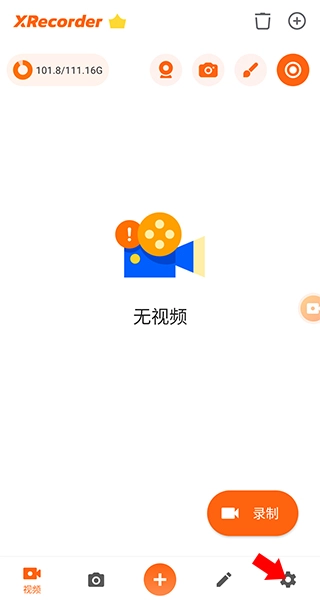
2. 进入设置界面后,轻点音频设置选项。
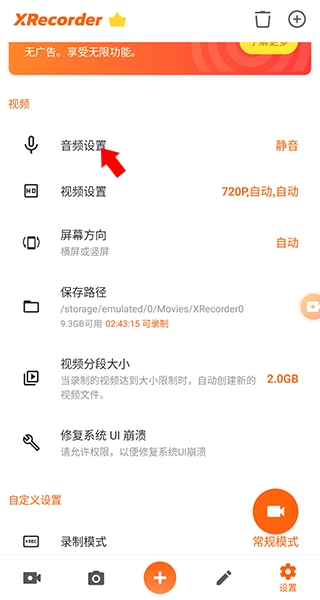
3、接下来,在音源项目下方选择“音频”,如此便能让XRecorder只录制内部音频。

XRecorder怎么录入人像
1. 开启XRecorder,进入软件首页,点击上方工具栏的首个选项(具体位置如下图所示)
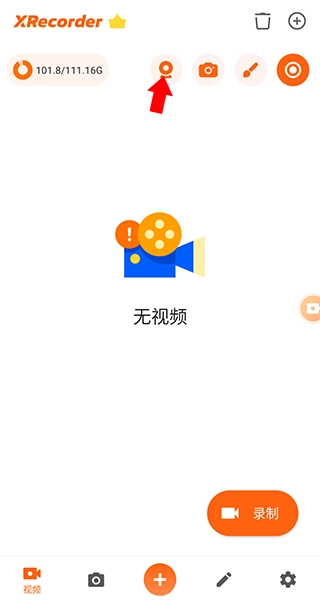
2、接下来授予摄像头权限,如此便能看到屏幕上出现摄像头小窗。
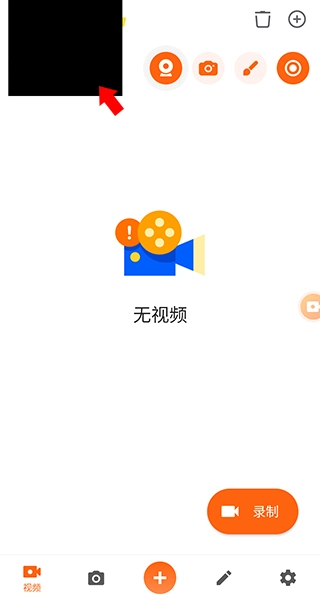
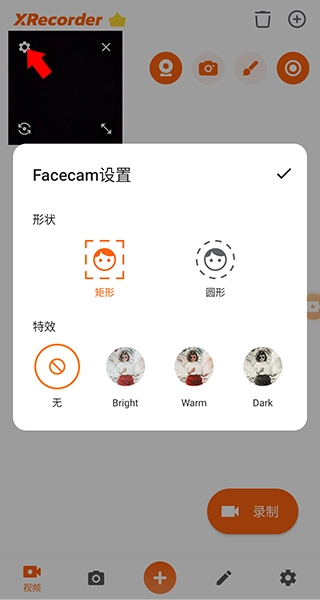
3、点击摄像头小窗口,接着点击左上角的齿轮按钮,就能对小窗的形状与滤镜进行设置。若要切换前/后置摄像头,点击左下角按钮即可。
更新日志
v2.4.2版本
小错误修复和改进。
∨ 展开
 放开那女孩官方正版
 王者刀塔2稳定版
 失控城市模拟器
 滚动冒险球
滚动冒险球 放置天使
放置天使 挂机打深渊
挂机打深渊 巨人学妹大脚
 恐怖冰淇淋
恐怖冰淇淋 奥特曼激斗传
 三国荣耀
三国荣耀 勇者斗恶龙4
 火焰纹章圣魔之光石
 阿莱莎的房子
 干燥愉悦的酒吧
 黑暗中的女仆
 猪猪乐园红包版
 人类跌落梦境
 恐鬼症手机版
















 神域召唤
神域召唤 恐鬼症
恐鬼症 幻想水浒传百年交织
 夜廻
夜廻 13号监狱守夜人
 盖瑞模组gmod蛛丝
 超级坦克大战
 osu最新版
 七龙珠免费版
 疯狂迷你特工
 怒之铁拳4
怒之铁拳4 精灵觉醒
精灵觉醒 疯狂越野汽车
 王者刀塔2七星版
 星际征霸bt安卓官方版
 武侠q传王者版