


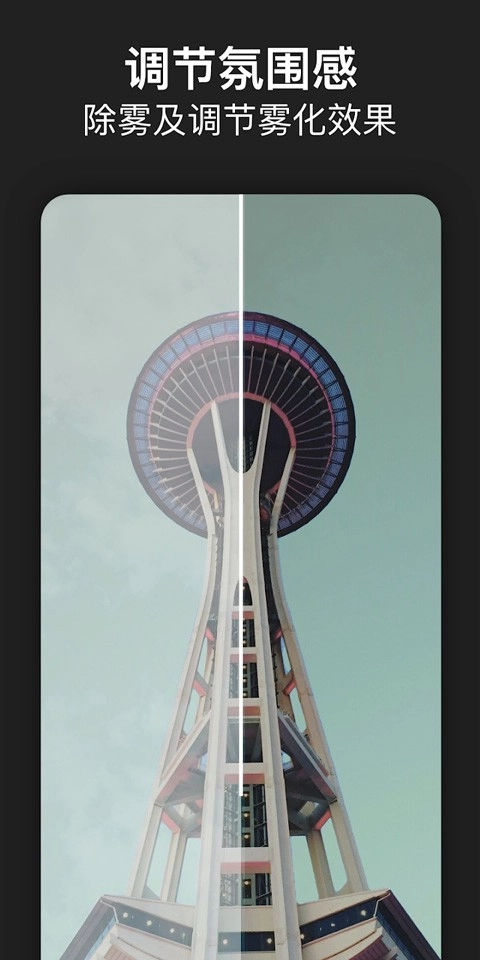
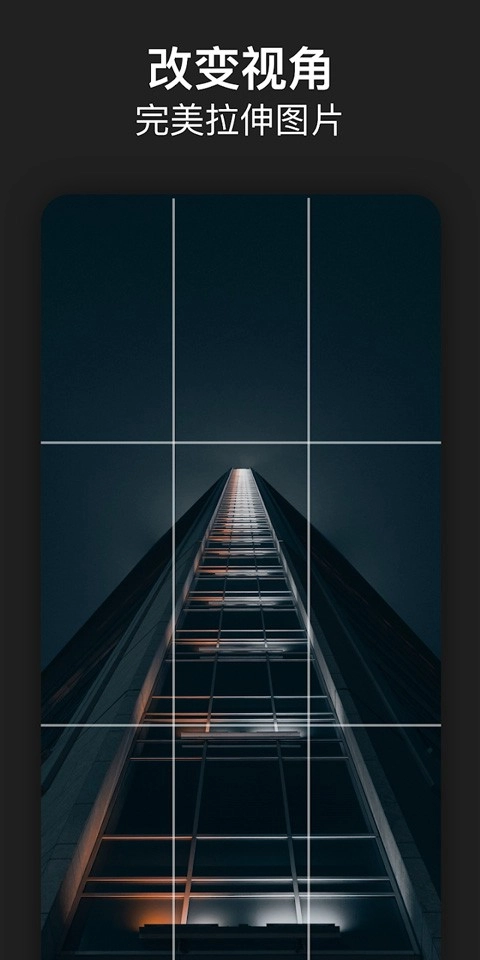
Photoshop是一款极为专业的图片处理服务软件,它助力用户更出色地开展编辑工作,在此打造出更为优质的图片美化服务。借助它,用户能够更高效地进行图片编辑,构建全面的服务体系,辅助用户做出更优选择。用户可在这更好地完成图片编辑与美化,各种类型的模板任你选用,安心在线处理图片。这里为你呈上优质服务,让用户能更妥善地处理图片。
photoshop怎么使用
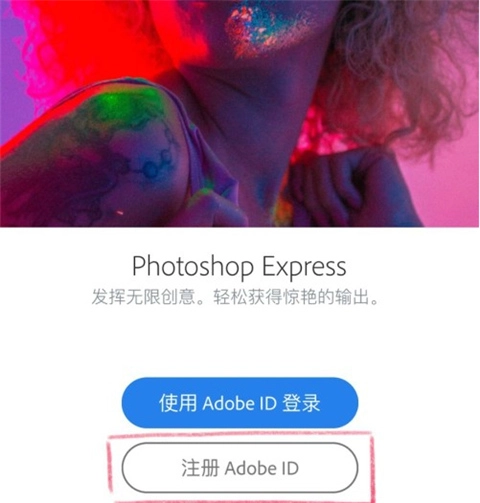
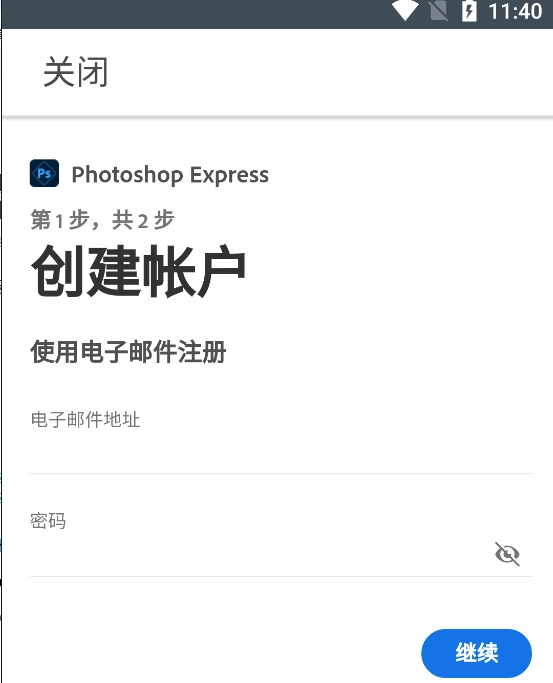
1. 打开软件后,随即登录Adobe ID ,若已有电脑端ID 可直接使用,要是没有ID ,就点击注册选项。
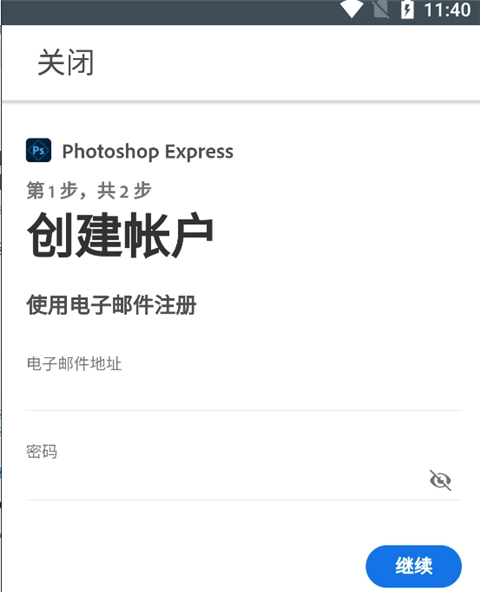
2、进入如下图所示的注册页面,按照页面提示,输入电子邮箱、登录密码等信息,随后点击“注册”选项。若输入的邮箱已注册过,可直接用该邮箱登录。
3、填入个人昵称与出生日期,点击完成便好。
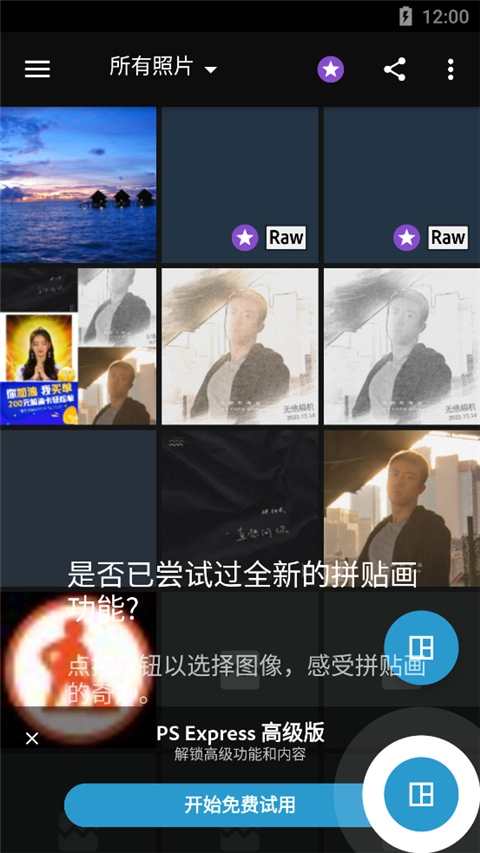
4、此后再次打开程序,它便会自动登录,接着选择你想要编辑的图片。
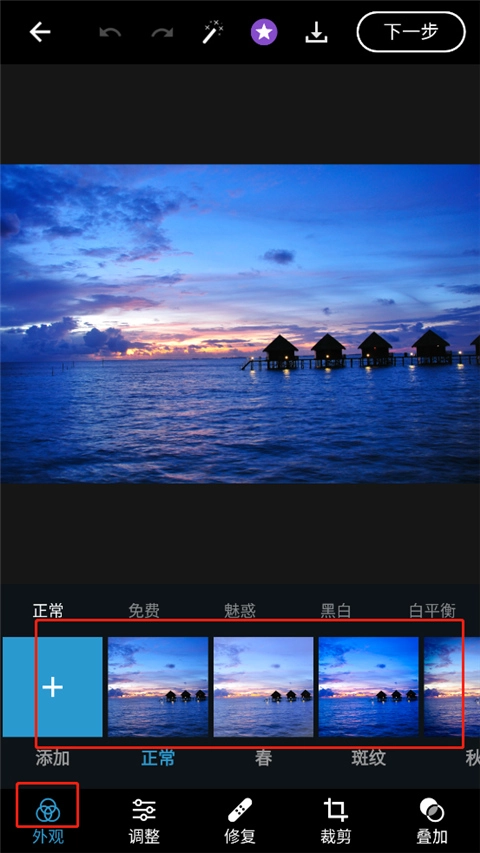
5、接着点击左下角的首个图标,也就是滤镜图标,此时我们既能选择系统预设的滤镜效果,也能够自行进行搭配。
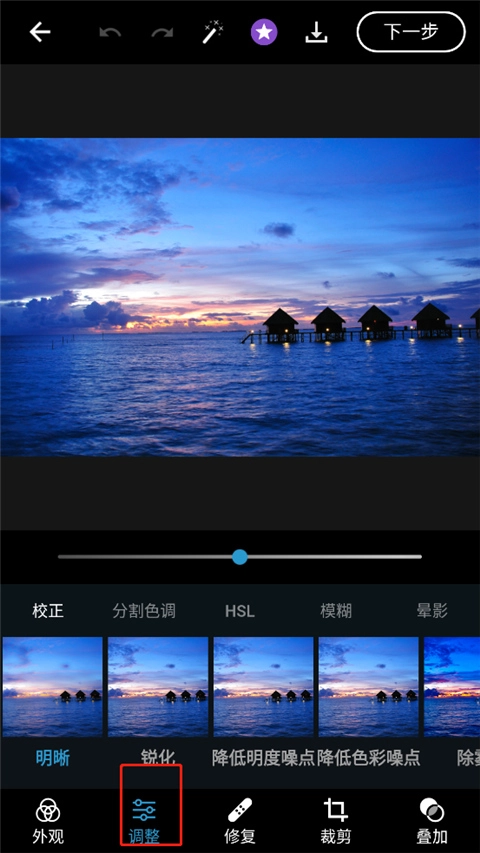
6、点击第二个图标,便能对图片执行锐化、降噪,或是模糊、晕影、HSL、色调分割等操作,还能够手动调整曝光、对比度等参数。左右滑动箭头所指向的第二个选项框,即可调节更多参数。
7、点击第三个修复图标,便能进行局部图片修补或替换操作。用手指涂抹需要替换的部位,随后就能看到涂抹之处变成了红色。
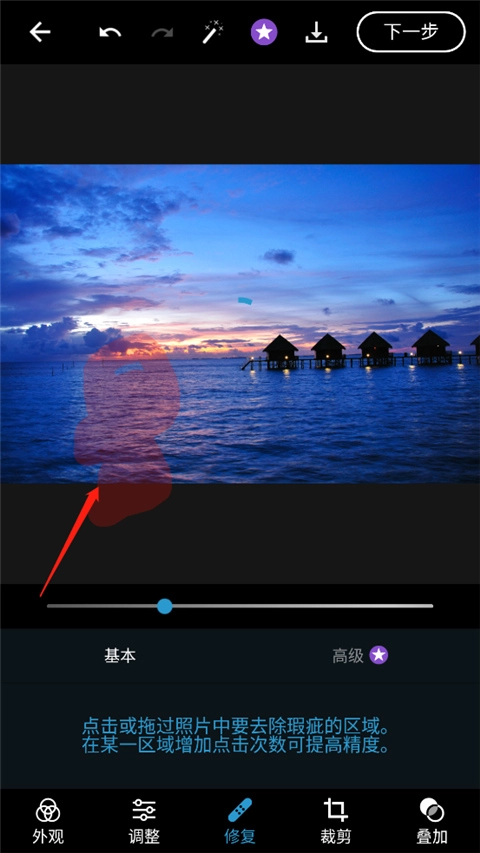
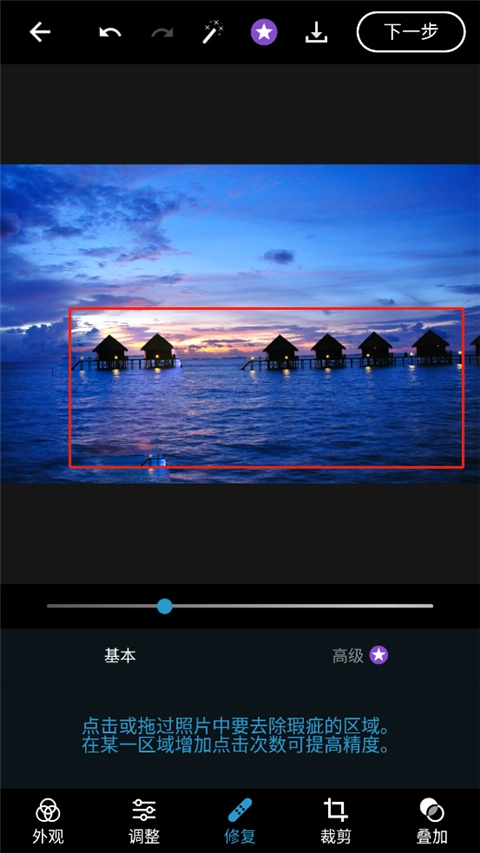
8、当成功选好替换部位后,松开手指,此时图片的涂抹部位就会替换为周围的内容,利用该功能,能够制作出包含两个相同事物的图片。
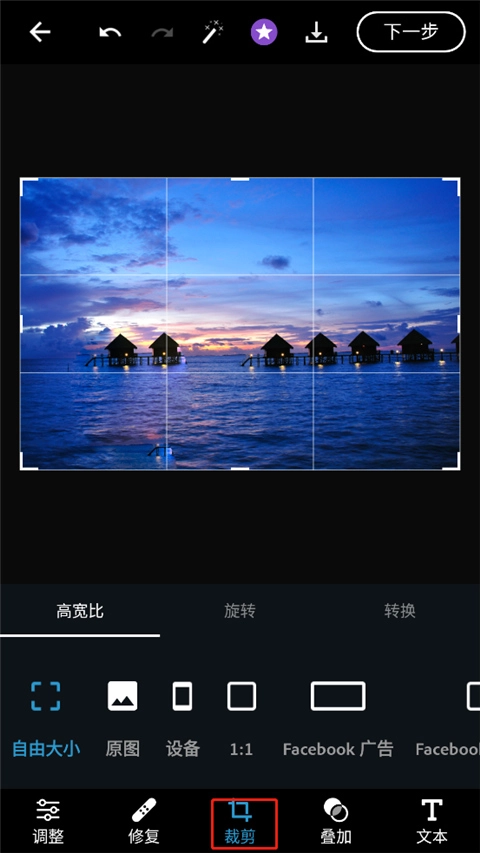
9、用户点击第4个剪裁图标后,能够对照片进行裁切、修齐、旋转以及翻转操作。借助此功能,用户可依据任意社交媒体平台的要求,选择照片的宽高比,或者自定义照片大小。
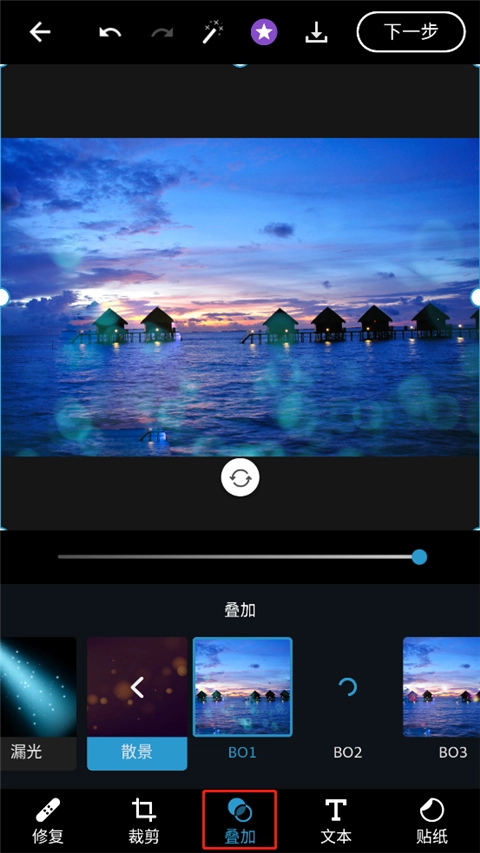
10、轻点效果图标,便能为图片增添氛围,像漏光、杂色之类的效果都可实现,还能够应用创意纹理以及叠加效果,使原本简单的图像刹那间变得灵动且独具特色。
11、只需点击字体图标以及右侧的贴图图标,就能在图片上增添一些可爱的贴图,或者为照片添加文字。
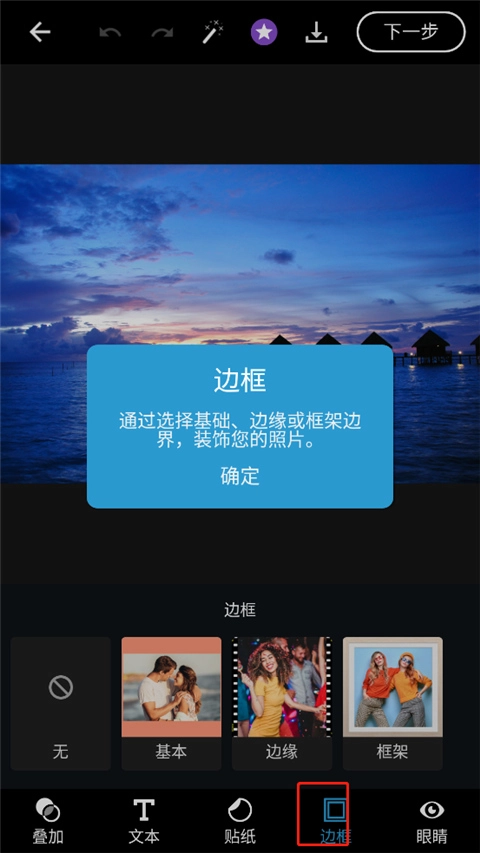
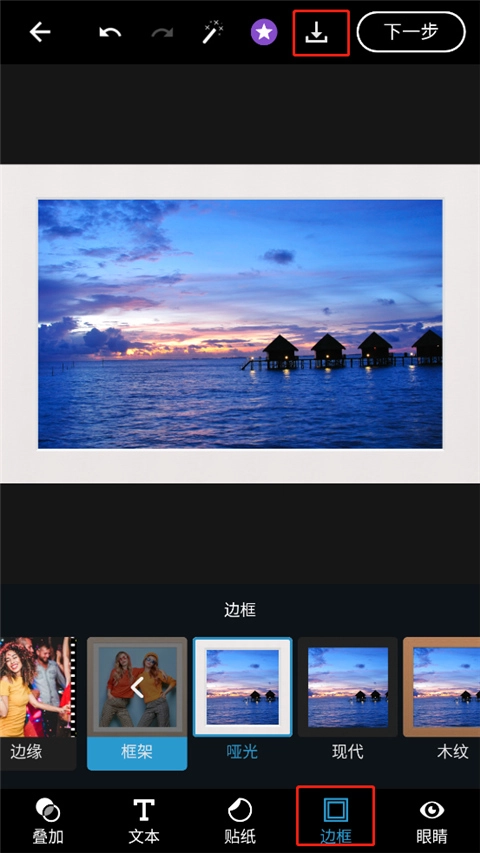
12、最后一步,为图片添加上边框,完成后点击保存就行。
photoshop怎么进行拼图
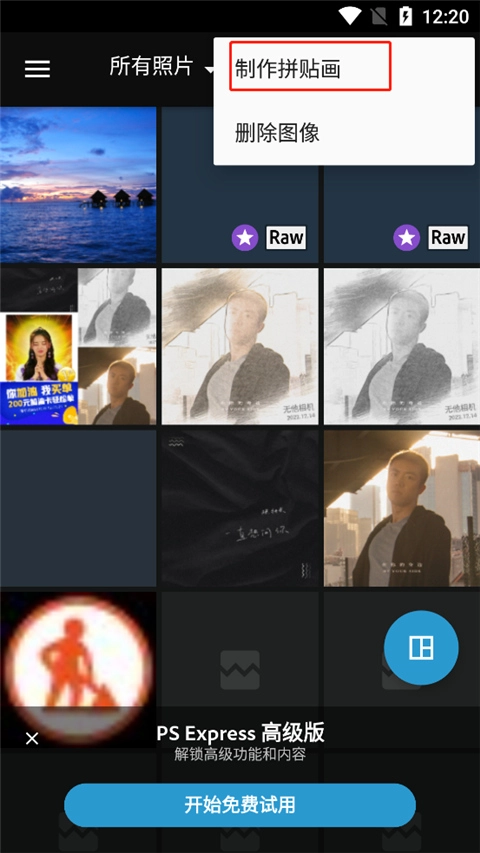
1. 打开软件,进入首页后,点击页面右侧的三个点,然后选择点击“制作拼接图”选项。
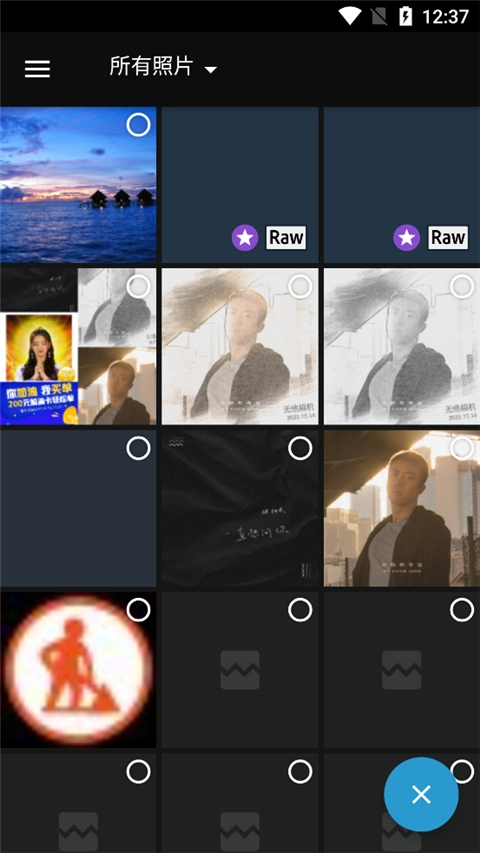
2、接着选择需要拼接的图片,随后点击右下角的“下一步”选项。
3. 挑选自己心仪的拼图布局,并加以调整。
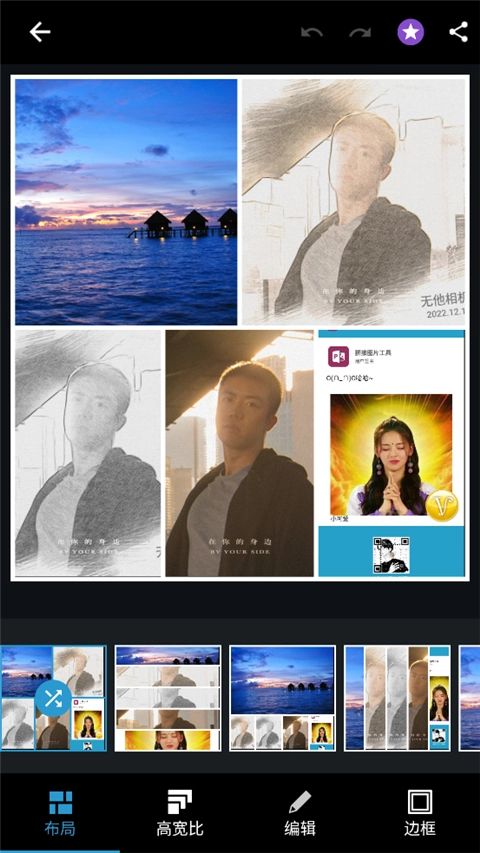
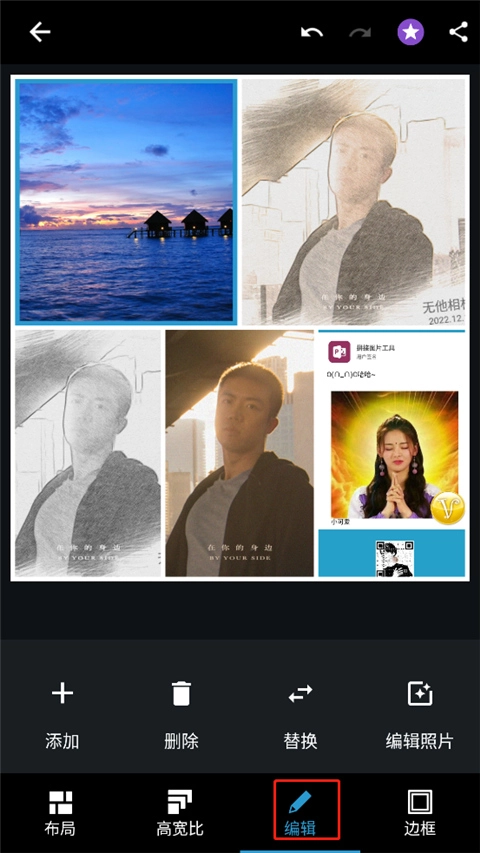
4、接下来点击编辑选项,如此你便能对自己拼图里的每一张图片进行编辑操作,完成编辑后,选择保存就可以了。
photoshop应用功能
1、基本功能:
对照片进行裁切、拉直、旋转、翻转操作,同时还能消除红眼与宠物眼。
2、自动修复:
一键搞定亮度、对比度、曝光度以及白平衡的调整。
3、支持Raw:
采用Raw格式对照片进行导入与编辑。
4、支持TIFF:
实现TIFF图像的无缝编辑。
版本日志 查看历史日志>>
Photoshop的更新内容
v17.7.8 版本
我们进一步优化了应用程序的性能,为你精心雕琢出如丝般顺滑的使用体验。
全新升级的美颜功能,能够迅速修复画面中的瑕疵,使图像焕发出更加耀眼夺目的光彩。
实现视频的无缝编辑,同时完成音轨添加及尺寸调整。
版本 v16.5.255
1、水印大小调节 - 实现对图像上水印大小的全面掌控。这项功能需求颇高,我们将以谦逊的态度完成交付!
2、强化的小插图 - 借助对圆度与羽化的精准把控,赋予照片栩栩如生的小插图效果。
3、新内容 – 应用程序现已增添新的外观及文本样式。
∨ 展开
 传世复古版
传世复古版 地牢传奇汉化版
 屠龙圣域落地全满版
 群英三国
群英三国 神域召唤
神域召唤 恐鬼症
恐鬼症 幻想水浒传百年交织
 夜廻
夜廻 13号监狱守夜人
 盖瑞模组gmod蛛丝
 超级坦克大战
 osu最新版
 七龙珠免费版
 疯狂迷你特工
 怒之铁拳4
怒之铁拳4 精灵觉醒
精灵觉醒 疯狂越野汽车









 樱花校园模拟器版
 梦幻机场汉化版
 植物大战僵尸打工人版
 迷你dayz越南版
 木筏求生多人联机版
 刺杀国王万圣节版
 营火猫咖啡馆最新版
 未转变者汉化版
 超自然领域2汉化版
 宠物大战僵尸直装版
 坦克无敌正版
 节奏天国汉化版
 假面骑士零一腰带模拟器豪华版
 亿万人生最新版
 战地模拟器像素版
 奥特曼英雄归来小y版
 巅峰极速手机版
 魔女的夜宴直装版