

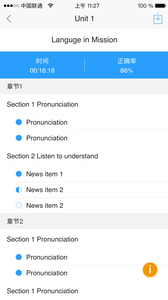

U校园,为高校英语教学提供课堂教学测评一站式混合课堂教学解决方案,凭借生动优质的学习内容、高效便捷的学习工具、互联的多终端适配,全方位提升学习体验与教学质量。平台采用基于数据的设计,运用计算机科学与深度学习技术,构建学习模型,持续分析教学与内容数据,为学生提供个性化学习方式,为教师提供基于数据的教学效果预测及教学干预建议,实现智慧课堂与智慧学习。

U校园学生端签到说明
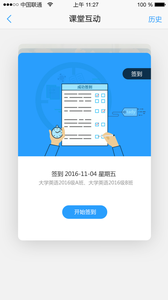
1、打开U校园,进入页面如图所示点击签到。
2、之后可以看到一个签到任务的页面。
3、点击签到的日期,进行签到。
4、最后可以统计签到日期等等一些情况。
U校园怎么登陆
1、通过U校园学生端,利用手机号或者邮箱来注册unipus账号。
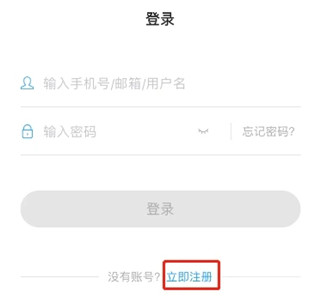
2、完成注册后登录并进行初始认证:先选择自己所在的学校,接着点击【我是学生】,然后填写学号、姓名等信息。

3、确认是否加入正确班级,并可自主加退班。
U校园学生版校园认证
1. 开启软件,首先执行注册步骤,填入手机号、验证码、昵称与密码,注册完成后,便能开展学校认证操作,只需直接点击“学校认证”。
2、首先选择自己所在的学校,选好之后,直接输入你的学号与姓名,最后点击提交就行。
U校园常见问题
一、登录/认证/账号类
1、为什么注册时显示该手机号已存在?
若在注册过程中提示已存在,表明此手机号曾注册过Unipus旗下学习平台,您可直接登录;要是忘记密码,可点击登录页面上的【忘记密码】按钮进行密码找回。
2、为什么提示学号不存在?
出现这种状况,是因为信息未能成功导入U校园后台。若学校配备管理员,烦请管理员教师协助导入信息;若没有管理员,则请与客服取得联系。
3、为什么提示操作异常,让进行安全验证?
异常操作的可能原因:
(1)电脑端和手机端同时登录,只能―端登录;
(2)要是使用家用的u校园手机端,建议尽量使用个人流量进行学习,因为部分小区的网络端口存在安全隐患。
(3)提交间隔时间太短;
(4)请停止代答题行为,不然将会持续弹出安全验证。另外,若电脑上安装有加速器或者使用了VPN ,也需注意相关情况。
解决方法如下:请逐一排查是否由上述5种原因导致。若您开启了代答题软件或VPN软件,需关闭这类软件,同时退出电脑端U校园,等待30分钟(在此期间禁止更换设备登录账号),之后再登录使用,并修改密码。
二、加班类
1、为什么账号里没有班级?
若要加入班级,请使用教师提供的班课邀请码(该邀请码由数字构成,若不确定,可与任课教师确认),在U校园手机端操作:点击“我的”-“我的班课”-右上角添加按钮,通过扫码或输入邀请码的方式完成班级加入。
2、如何退出班级?
手机端操作步骤:点击“我的”-“我的班课”,找到并点击需要退出的班级,将页面滑至最下端,点击“退出班级”;电脑端操作方式:在首页“我的班课”处,找到班课卡片右上角,点击退出图标。
3、重修生如何加入新班级?
手机端操作如下:点击“我的”-“我的班课”,接着点击需要退出的班级,将页面滑至最下端,再点击“退出班级”;电脑端则在首页“我的班课”中,找到班课卡片右上角,点击退出图标。完成退出后,请向新教师索要班课邀请码,之后可通过扫码或输入邀请码的方式加入班级。
4、为什么加入班级显示教程重复?
因系统不允许同一账号所在班级出现重复课程,所以你可联系学校管理员教师帮你退出其中一个班级,也能自行退班。手机端退班步骤如下:点击“我的”-“我的班课”-点击需退出的班级-滑动至页面最下方-点击“退出班级”。
5、为什么加入班级时输入不了英文字母?
请注意区分加入班级所用的班课邀请码与激活课程的验证码。班课邀请码由教师分享,其组成全部为数字,不包含英文字母。
三、激活验证类
1、激活过的课程过期怎么办?
主干教程激活后的有效期为自激活日起12个月,四六级等拓展类教程的有效期则是6个月。当有效期截止,系统会出现已过期提示,若您还想继续学习,需使用新的验证码重新激活教程。倘若您所在学校开通过免激活,那么免激活时效到期后同样会出现已过期提示。要是您从未激活过教程,输入教材配套的验证码进行正常激活就可以了。
2. 我已经使用验证码激活了课程,然而再次登录时仍提示需要激活,这种情况该怎么解决?
已激活的课程与您的登录账号紧密绑定。无论您是卸载软件后重新安装,还是更换手机,只要能够登录账号,且课程仍处于使用有效期内,登录后即可看到已激活的课程。倘若再次登录时提示需要激活,原因很可能是当前登录的并非首次激活课程所用的账号。请您回想一下使用的账号,然后重新登录。要是忘记了之前的账号,可联系在线客服,并提供教材验证码以及当前登录的手机号,以便客服帮您核实查询。
3、教材验证码能重复使用吗?
不可以。教材验证码仅能使用一次,使用后随即失效。尚未使用的验证码,请您务必妥善保管。
四、课程互动类
1、在哪里签到?
在手机端的“学习”页面中,轻点课堂互动按钮,即可进入课堂互动列表页面。在此页面,能够滑动任务卡片,挑选出需要签到的任务卡,接着点击“开始签到”按钮,随即进入签到页面。此时,按照教师公布的签到手势进行绘制,若绘制无误,签到便会成功。
2、如何参与投票?
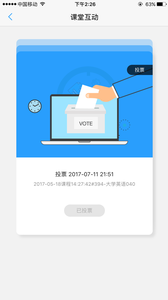
在手机端的“学习”页面中,轻点课堂互动按钮,即可进入课堂互动列表页。在此页面,学生能够滑动任务卡片,挑选出需要进行投票的任务卡,接着点击开始投票按钮,从而进入投票页面。当完成所有题目的投票操作后,再次点击投票按钮,便完成了投票。完成投票后,系统会自动跳转至投票结果页,该页面会呈现出所有题目选项的投票人数以及对应的百分比。
版本日志 查看历史日志>>
U校园更新内容
v3.0.0.5
1、作业测试支持日韩语作答
2、随身学播放器优化
∨ 展开
 笨蛋测验召唤兽携带版
 诡异迷城
诡异迷城 无尽大冒险
无尽大冒险 魔兔live2D
 漫战无双通用版
 炼妖壶传奇修改版
 3D僵尸猎杀者
 乐高漫威超级英雄
 烈焰裁决回收版
 火影超变变态版
 奇迹金龙版
奇迹金龙版 全民公主魔法学院游戏安装包
 仙剑奇侠传:新的开始
 Phigros2026无广告版
 樱花校园模拟器全解锁版
 怠惰的怪兽公主不想工作汉化版
 英雄传说6空之轨迹版
















 官居几品
官居几品 侍魂胧月传说
 呗呗医生
呗呗医生 小鹿中医
小鹿中医 kawaks街机模拟器中文版
 新氧医美
新氧医美 与糖医护
与糖医护 暗影格斗3正版
 研和健康管家
 此刻心理
此刻心理 壁纸图片大师
 元气壁纸
元气壁纸 老人桌面
老人桌面 比例助手
比例助手 google play store
 星空透明壁纸
 准星助手
准星助手 小鱼资源库
小鱼资源库