

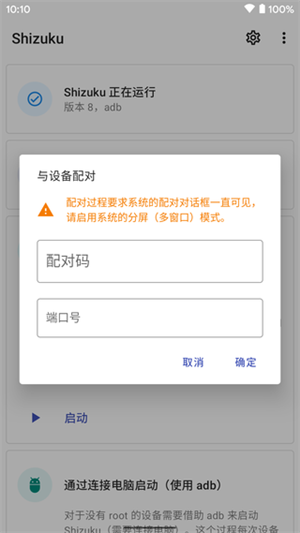

shizuku安卓是一款开源工具,能让你轻松玩转智能手机。你可以在开源项目地址获取源代码,还能更改手机屏幕的分辨率,即便没有ROOT权限也能正常使用,感兴趣的小伙伴不妨体验一下!
shizuku安卓特色
一、停用应用
涉及应用:
1、冰箱
2、雹
3、小黑屋
在安卓系统里,通过应用管理器能把应用设置成「停用」或者「冻结」状态,处于这种状态时应用不会有任何运行活动,既能达到类似卸载的效果,又能随时重新启用。这个功能特别适合外卖、购物、订票、健身这类使用频率不高的场景;你也可以像我一样,周末一键停用飞书和微信,被停用的应用没法正常推送通知,手机会因此更流畅,生活也能更清净。
Shizuku 支持为冰箱、小黑屋、雹等工具提供 API 接口,并且相比传统 root 模式下工具需持续发送命令、逐一处理文本以获取执行结果的方式,它的效率更高、速度更快——即便你的设备已经获取了 root 权限,也建议优先选择 Shizuku 这种方式。
关于这三款工具本身,它们各有特点:冰箱是比较老牌的工具,功能方面较为完善,既支持通过语音助手快速打开冰箱抽屉,也能分Tab冻结应用;雹是一款免费的开源应用,并且适配了Matrial You Design,显得更透明也更具新潮感。
三款都具备自动冻结功能,其中提供内购付费选项的两款还支持免费试用。
二、App Ops 权限管理
涉及应用:
1、App Ops
2、权限狗
权限管理功能近年来常与手机系统主打的隐私保护特性关联,但厂商在强调该功能时,并未使其更易用,批量设置、模板套用等需求仍少被关注,更别提诸多细分、冷门权限未开放给用户设置。在我看来,App Ops类应用是一种补充与强化,借助它们,我们能探索权限管理功能的所有可能性。
这里同样需要借助Shizuku提权才能使用,就像前面提到的那样,它的执行效率也比root模式稍好一些。
「新应用自动套用模板」这个功能能让权限设置变得更省心省力,在完成权限配置的同时帮我减少不必要的顾虑,一次设置好之后,我就很少再手动打开App Ops了。总的来说,在App Ops里设置权限,不是用户和系统之间的对立博弈,反而更像是用户明确表达自己的需求,再由系统去落实执行。
另外,在App Ops里有一项权限设置特别常用,也很适合设为模板批量应用到国内那些“毒瘤应用”上,那就是“严格限制在后台运行”。不管是Android 9还是Android 13系统,都会对应用的后台行为施加更多约束。
三、静默/批量安装应用
涉及应用:
1、Aurora Store
2、Swift Backup
3、R installer
4、SAI
由于Android系统支持侧载应用(即允许用户自行安装应用安装包),所以除了官方的Play商店以及手机厂商自带的应用商店外,平台上还存在像Aurora Store、F-Droid、FFUpdater这类具备不同特色的第三方应用商店与软件仓库。
遗憾的是,这些打着「第三方」旗号的商店并非老牌正规平台,本质上依旧是在做安装包的分发工作。所以在安装应用的过程中,逐个手动安装应用的流程在所难免,当需要一次性安装的应用数量较多时,操作步骤就会愈发繁琐,还得我们时刻关注并进行手动操作。
Shizuku 能够提供更高级别的「静默安装」权限,不过这需要应用自身进行适配并接入 Shizuku。当获取到静默安装权限后,应用就可以自行处理批量安装的相关操作,从而让「快速批量安装应用」这件事成为可能。
就拿少数派多次推荐过的备份工具Swift Backup来说,非root状态下虽然没办法访问应用数据,但能把一台手机上装的所有第三方应用批量转移到另一台手机,这已经很方便了——像美团、盒马、淘宝这类服务型应用,我只要简单登录就能直接用。而且Swift Backup还支持安装Play商店的.aab应用捆绑包格式。
再进一步大胆设想:要是直接替换系统自带的 Package installer 安装包解析器,同时授予 Shizuku 权限,那是不是就能实现全局生效,对所有应用包都进行静默安装了?国内的开发者们也留意到了这个方案,还开发出了 R installer 这样一款能实现静默安装的应用。对于国行手机用户而言,使用 R installer 还能避开系统自带应用安装器里那些五花八门的广告。
四、更换 Android 12 的系统主题色
1、Repainter
Android 12 因引入 Material You 新设计语言,终于在系统层面支持用户自定义主题色彩。系统接口的开放为技术探索创造了可能,独立开发者 @Danny Lin 从 Android 12 测试阶段就开始深入研究相关接口,并借此开发出通用工具 Repainter,该工具同时提供了传统 root 与 Shizuku 两种使用方式。
shizuku安卓授权方法
1、确保手机已开启「开发者选项」;
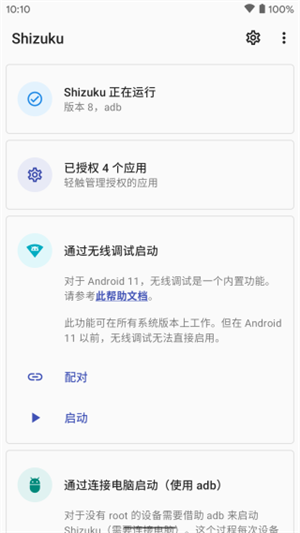
2、在Shizuku里选择「通过无线调试启动」,接着点击「配对」按钮,这样就能跳转到开发者选项界面了。
3、这时候我们要在开发者选项里找到「USB 调试/无线调试」这个功能,把无线调试打开之后,再选择「使用配对码配对设备」这一项;
4、请牢记WLAN配对码这组数字,下拉通知栏后,当界面显示“已找到配对服务”时,在下方输入该WLAN配对码即可。
5、此时会显示配对成功,接着回到Shizuku界面,选择无线调试里的启动选项,成功启动后,主页就会显示Shizuku正在运行的状态。
7、这时候用Shizuku授权应用就可以了.
8、之后每当设备重启或者Shizuku失效,我们都能按照相同的步骤重新启动Shizuku。需要说明的是,尽管这听起来可能有些繁琐,但无线调试的配对状态是能够保存的,因此我们每次只需重新开启无线ADB调试就行,配对的步骤可以省去。
9、这里还有个快速开启无线调试的小技巧:开发者选项里的部分功能可以添加到快捷操作面板,像「无线调试」「关闭传感器」这类选项都能添加,具体可以在开发者选项中的「快捷设置开发者图块」里勾选对应选项。
shizuku安卓不同系统如何设置
1、MIUI(小米)
您得在“开发者选项”里开启“USB 调试(安全选项)”功能。
对于 MIUI 11 及更高版本,您需要为软件里的用户应用授予权限。这是由于 MIUI 导致自定义权限出现了问题,相关情况可参考Shizuku #45(打开新窗口)和android-in-china/兼容性 #16(打开新窗口)。
另外需要注意的是,不要在MIUI系统的“安全”应用里使用扫描功能,这是由于该功能会导致“开发者选项”被禁用。
2、ColorOS (OPPO) & OxygenOS (操作系统)与 OxygenOS(一加操作系统)
您需要在“开发者选项”中禁用“权限监控”。
3、Flyme(魅族)
您需要在“开发者选项”里关闭“Flyme 支付保护”功能。
4、EMUI(华为)
您需要在“开发者选项”中开启“在‘仅充电’模式下允许ADB调试”这一选项。
5、OriginOS (vivo)
OriginOS的系统设置里没有分屏功能选项,若要使用分屏,得先进入“开发者选项”,开启“强制活动可调整大小”这个功能才行。
你提供的内容中包含无法识别的乱码和图片链接,无法明确具体文本信息,请你重新提供清晰准确的文本内容,以便我为你进行修改。
shizuku安卓功能
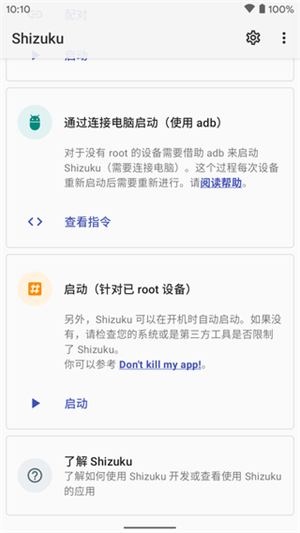
1、启动(针对已root设备)
● 此外,Shizuku能够在开机时自动启动。要是没有自动启动,请检查您的系统或者第三方工具是否对此进行了限制。
2、通过连接电脑启动(使用adb)
● 对于没有root的设备需要借助adb来启动
● Shizuku(需连接电脑操作)。该操作在设备每次重启后都需重新执行,请务必阅读帮助说明。
3、通过无线调试启动
● 针对Android 11系统,无线调试属于其包含的一项功能,相关操作可查阅此帮助文档。
● 该功能支持所有系统版本运行,不过在Android 11及更早的版本中,无线调试功能无法直接开启。
∨ 展开
 悟饭盒手机正版
 五果盒通用版