

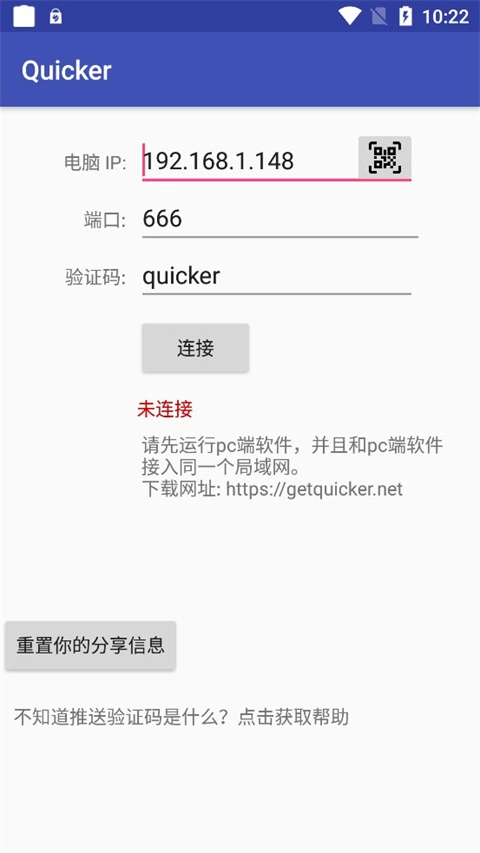
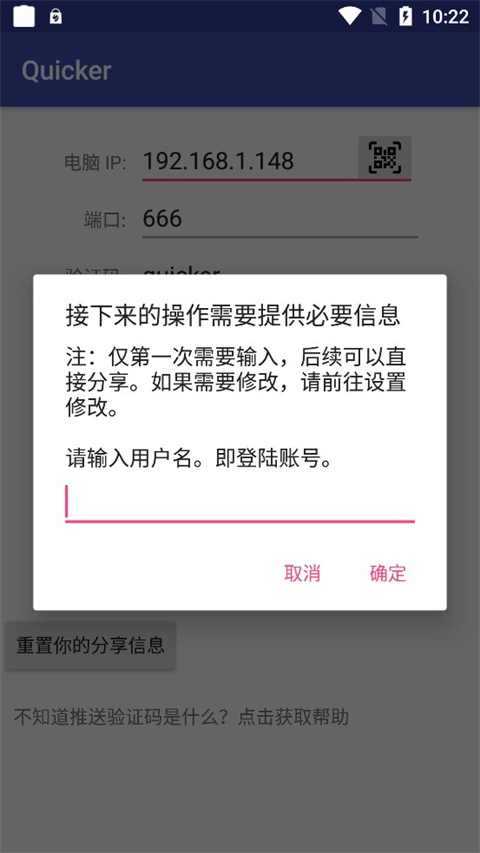
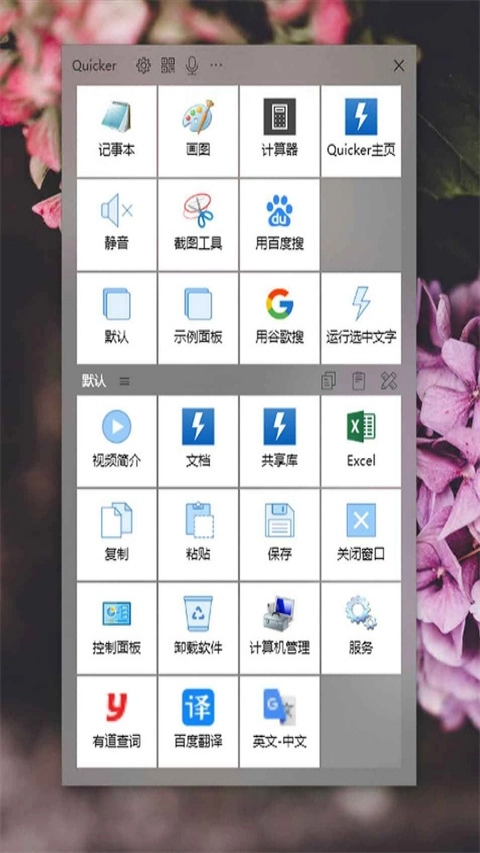
Quicker是一款免费的快捷指令工具,能适配安卓各类机型,用户可依据自身习惯与需求自定义快捷指令。这款软件的核心功能是生成快捷指令,只需一键就能创建快捷键,让操作运行更简便高效。无论是文件、网址还是应用,它都能轻松管理,自启动设置也十分便捷,欢迎体验!
Quicker与电脑连接方法
连接手机
要满足这样的前提:移动设备与个人计算机需接入同一局域网,确保彼此能正常通信。部分无线网络可能存在设备间互联的限制,遇到这种情况可能会导致连接失败。
- 电脑已启动Quicker软件。
- 电脑防火墙已开放Quicker的监听端口。
若您的设备系统为安卓7.0及更高版本,可直接使用;若系统版本相对陈旧,可选择下方适配旧版本的程序替代方案。
进行连接操作时,可点击Quicker面板顶部的二维码样式图标,此时会弹出用于扫码连接的窗口。
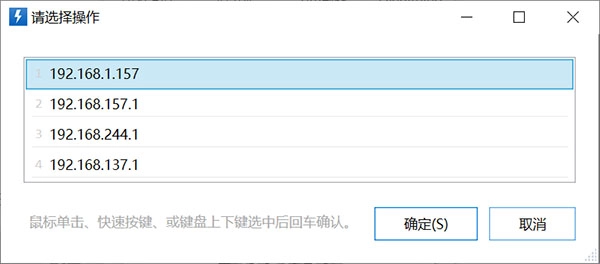
当电脑存在多个IP地址时,请挑选与手机处于同一网络环境的IP;若电脑只有一个IP地址,系统将自动跳过该选择环节。
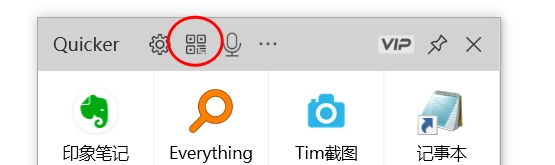
然后使用手机扫码进行连接即可。
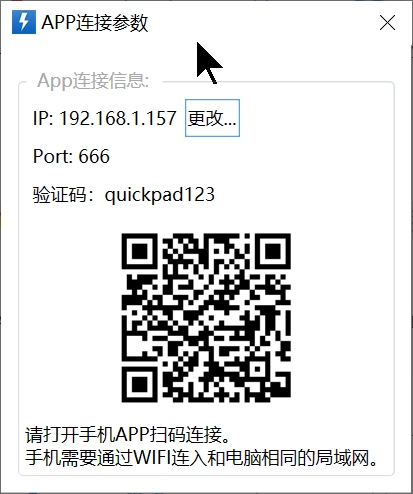
要是发现上一步选的IP不对,点击“更改...”按钮就能重新选择。
无法连接问题排查
网络检查
要是连接不上,麻烦检查一下手机和电脑是否处于同一个局域网内。
想知道怎么查看手机IP,可以参考这个链接:https://jingyan.baidu.com/article/6079ad0ec7605828fe86db74.html
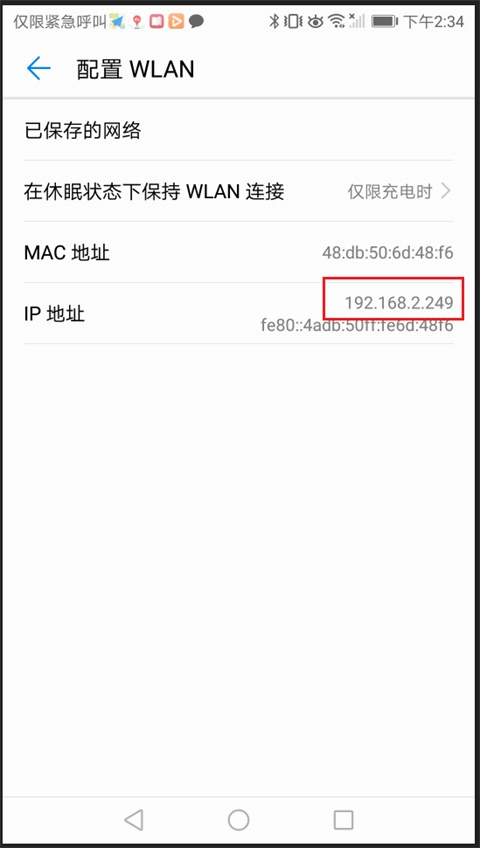
通常情况下,处于同一网络段的互联网协议地址,其前三个数值部分是一致的。举个例子,某台计算机的互联网协议地址若为192.168.1.55,那么同网段内其他设备的地址前三位也会是192.168.1。
手机的IP地址为192.168.1.199。
获取手机对应的IP地址后,可在电脑端通过执行ping指令来测试两者之间的网络连通性。
启动命令行工具,输入“ping 移动设备的IP地址”,若显示的反馈信息符合预期,则说明设备间网络连接正常。
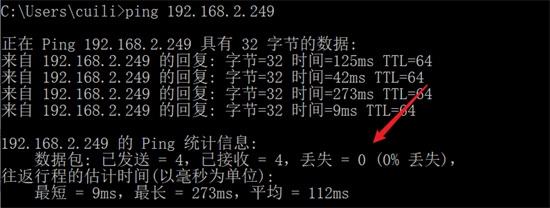
部分无线网络可能存在设备间通信限制,建议向网络管理人员核实相关情况。
某款无线路由器的AP隔离功能配置界面如图所示,该功能一旦开启,所有接入此无线网络的设备将无法相互进行数据传输。
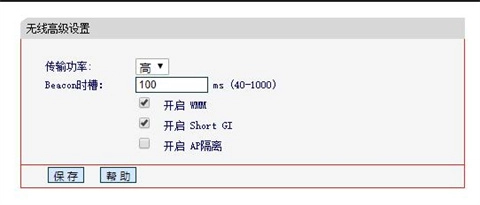
下图是华硕路由器的无线设置:

功能介绍
Quicker手机版为你提供了最全面的快捷操作触发方式,让所需操作在任何时候都能“触手可及”。(建议根据自身需求和使用习惯选择合适的方式,无需全部使用哦)
【鼠标方式】
主面板窗口(可通过点击、长按或按住滑动等操作触发):挑选任意一个动作;
轮盘菜单:一键触发常用操作;
仪表盘视图:展开呈现全部动作页,便于触屏用户操作;
悬浮按钮:让短期频繁使用的动作显示在鼠标旁边;
快捷悬浮页:把那些需要频繁操作的临时功能页面,固定在鼠标指针附近方便随时调用。
当用户选中页面中的文字内容时,会自动弹出一个包含快捷功能的悬浮窗口,可直接对选中内容进行快速操作,其使用逻辑与Popclip这类工具相似。
鼠标手势:滑动鼠标执行操作。
【键盘方式】
快捷键、单击ctrl等方式弹出面板窗口;
触发键:用键盘选取面板上的动作;
系统级快捷操作键:可用于启动指定动作流程,也能控制Quicker程序的基础功能,例如终止当前所有正在执行的动作任务。
扩展热键功能:可将常规按键转化为类似Ctrl、Shift的控制键,从根本上解决快捷键组合数量不足的问题。
通过输入特定的词语或短句,系统会自动启动预设的功能,比如把当前内容换成更常用的表达,或者一次性完成一系列关联的操作。
搜索:快速查找并执行动作。
【手机】
持续显示的快速操作面板。
【外部启动动作】
可以借助外部辅助程序、桌面快速启动图标或者命令行指令集等方式来启动相应操作。
【自动启动动作】
Quicker启动后或定时时间自动运行动作。
软件优势
常见操作就在眼前
点击鼠标中键(可设置)弹出。
位置跟随鼠标,移动一小段距离就可以触发动作。
28个可视动作按键,远超超级多键鼠标。
上下文面板区域
面板窗口的下半部分。
它会自动加载当前运行软件的设置。
允许您快速到达每个场景中的常见操作。
全局面板区域
面板的上半部分。
固定内容,不随当前使用的软件而改变。
可以选择多种弹出模式
中间键,侧键,右键,
短按,长按,滑动,
或者在屏幕上画一个圆。
您也可以单击Ctrl或快捷键来激活。
翻页扩展
放置更多的动作或进行分类。
使用鼠标滚轮轻松翻页。
定制外观
为您的面板设置背景、颜色和大小,使其更加美观。
或者安装别人分享的look,很简单。
软件特色
快速启动:可以把常见的文件、文档、网站链接或者Windows命令添加到便捷控制面板中。只需点击一下就能快速打开或执行。
功能键组合的快捷推送机制,能让键盘快捷键或菜单指令的执行过程更迅速、操作逻辑更简化。它能有效减轻用户对复杂操作的记忆压力,同时减少在键盘与鼠标之间频繁切换的操作步骤。
在主题活动对话框中,我们会把预先确定好的文本内容进行发送,这样就能避免重复输入相同的文字了。
汇编程序构建数据信息的内部处理机制,通过串联多个汇编程序,实现数据信息的输入、处理与输出操作。
通过依次摆出多个相互关联的动作形态,能够叠加形成更为显著的效果。
智能化认知功能:可自动检索当前已实际应用的内容,并匹配您预先设置的便捷操作姿势。
云端备份功能支持“一次配置,多端通用”。您的配置数据、按钮图标等信息均存储在云端,无需再因更换电脑而反复导入导出配置,只需登录账号即可同步使用。
共享姿势:您可以把自己设置好的便捷姿势分享给其他人。对方只需在按键处粘贴分享链接,或者从辅助工具里把该姿势拖拽到自己的便捷控制面板中即可使用。
更新日志
v1.0.3版本
搜索框:
重启后保持最近使用的动作;
动作搜索结果项:支持右键拖动悬浮;
在设置页面的搜索结果区域,新增了右键操作选项,用户可以通过右键菜单快速复制对应条目的URI链接,或直接跳转至相关文档的网页页面。
文本指令搜索:支持空格分割多个关键词;
动作设置:最低版本输入框支持右键填写当前版本;
在操作面板窗口的触发按键过程中,要防止动作里模拟生成的按键指令引发面板自身的相关动作。
针对上下文菜单中图片钉住功能,我们已修复了上一版本存在的图片显示比例不正确的问题。
新添加的链接相关操作:在右键菜单中新增一个用于编辑链接目标动作的选项。
图片写入剪贴板时,取消清空剪贴板的步骤,以此减少冲突发生的可能性。
在文本与代码展示区域,当在搜索输入框中按下Tab键时,系统会触发跳转操作。
∨ 展开
 皇室保卫战红包版
 口袋比卡丘游戏官方最新版
 兽人竞技场(OrcsArena)手游直装版
 我有个花园最新版
 僵尸防御城堡帝国(ZombiesDefense)直装版
 以撒大战僵尸手机版
 一起来崩坏官方正版
 魔物塔防游戏纯净最新版
 光与混沌决斗(Light&ChaosDuels)免费原版
 突袭大战(RushWars)游戏无广告版
 逆转三国游戏安装包
 太平洋轰炸机防御战3游戏无广告版
 雪球来了3D游戏官方版
 三国点将录通用版
 萌略三国官方最新版
 阿里三国游戏完整版
 海岛奇兵360版